CorelDRAW快速去除图片背景颜色方法图解
(编辑:jimmy 日期: 2026/10/3 浏览:3 次 )
当我们需要从网上借助一些素材图片在CorelDRAW中运用时,往往需要去掉图片的背景颜色。本文小编分享CDR中如何快速去除图片背景颜色的方法,通过此方法可以做简单的照片抠图、合成,好了,下面我们来学习吧!
1. 打开CorelDRAW软件,导入待处理的图片。
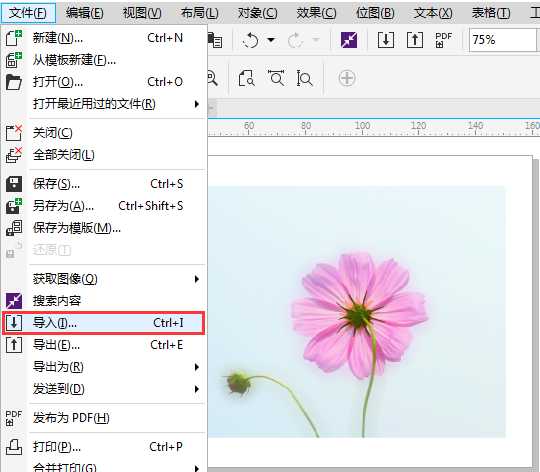
2. 此时导入的是位图图片,如果不是位图还可以将其装换为位图,执行“位图>转换为位图”即可。如果该图片是位图模式(位图即由像素网格或点网格组成的图像。)那么观察“位图”菜单下的滤镜状态为可用。
3. 选择位图,执行“位图>位图颜色遮罩”命令,在界面右侧弹出的“位图颜色遮罩”泊坞窗中选“隐藏颜色”即将选定的颜色隐藏,在颜色列表中选择第一个颜色条,将其勾选。
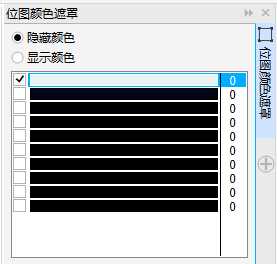
注:在选中位图的状态下,颜色列表中选择下一个颜色条,用“颜色选择”工具选择图片中的其他颜色,同样可做其他隐藏颜色处理。
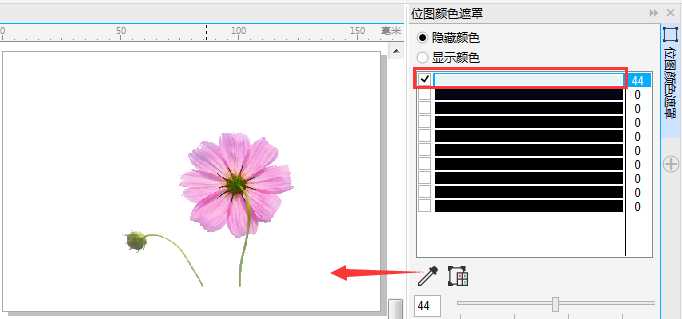
4. 单击“吸管”工具按钮,吸取位图中想要遮罩掉的色彩部分,移动“容差”值滑块,单击“应用”按钮,即可把选择的色彩变成透明色,如图所示。
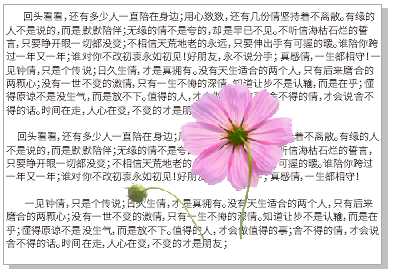
5. 输入文字,调整顺序“向后一层”,能够看到背景文字不受图片影响。
以上就是CorelDRAW快速去除图片背景颜色方法介绍,是不是很简单啊,希望这篇文章能对大家有所帮助!
下一篇:使用CorelDRAW制作半调网屏艺术效果