平面设计 
首页 > 平面设计 > 浏览文章

CorelDRAW填充图像的各种方法介绍

(编辑:jimmy 日期: 2026/9/5 浏览:3 次 )

CorelDRAW由于是矢量图,所以很多时候填充功能并未像位图处理那么方便。下面介绍一下CorelDRAW的各种填充方法,不会的朋友可以参考本文,来看看吧。

创建一个正方形

CorelDRAW填充图像的各种方法介绍

在右侧颜色栏中选择颜色,右键为填充形状中央,左键为填充边缘。

CorelDRAW填充图像的各种方法介绍

结果如下

CorelDRAW填充图像的各种方法介绍

渐变填充

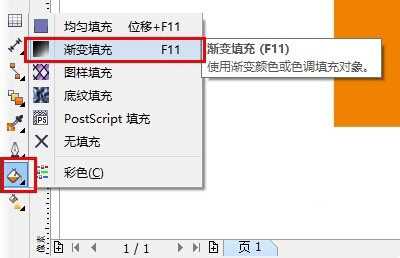
选择上一个方框,点击渐变填充选项

CorelDRAW填充图像的各种方法介绍

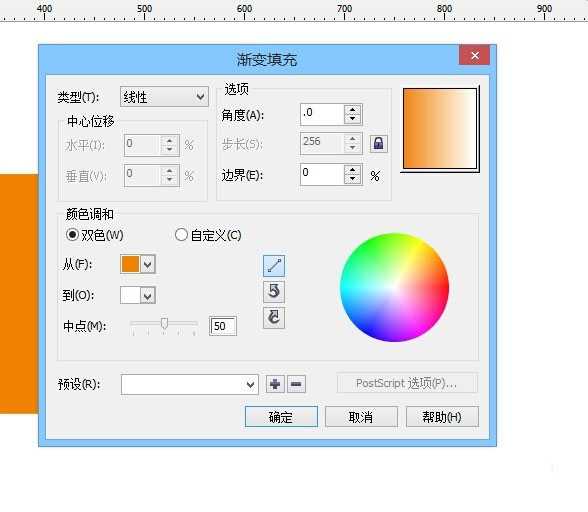
进行配置

CorelDRAW填充图像的各种方法介绍

选择了透明边框,结果如下

CorelDRAW填充图像的各种方法介绍

分块填充

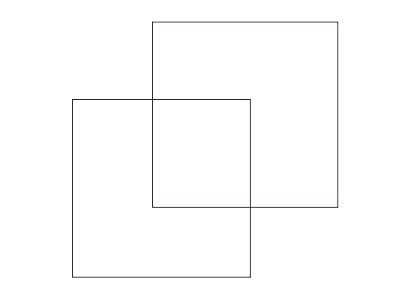
制作两个正方形,相交叉。

他们的交叉部分,在位图中很容易填充,但是矢量图,需要特殊的工具。
CorelDRAW填充图像的各种方法介绍

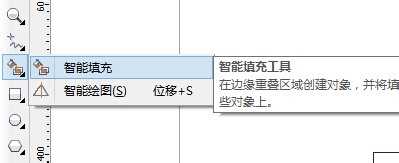
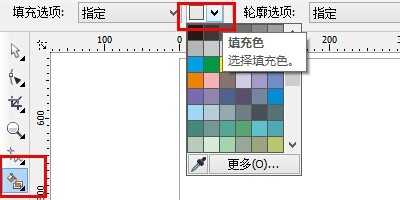
分块儿填充是通俗讲解,这里我们选择“智能填充”。

CorelDRAW填充图像的各种方法介绍

选择填充颜色

CorelDRAW填充图像的各种方法介绍

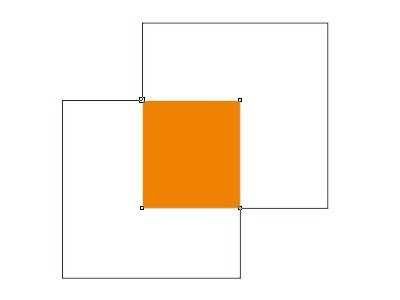
点击两个方框交叉的地方,得到如图效果

CorelDRAW填充图像的各种方法介绍

以上就是CorelDRAW填充图像的各种方法介绍,操作很简单的,大家按照上面步骤进行操作即可,希望能对大家有所帮助!

上一篇:corelDRAW段落文字怎么转为曲线?
下一篇:coreldraw怎么导出eps格式的文件?
一句话新闻
微软与英特尔等合作伙伴联合定义“AI PC”:键盘需配有Copilot物理按键
几个月来,英特尔、微软、AMD和其它厂商都在共同推动“AI PC”的想法,朝着更多的AI功能迈进。在近日,英特尔在台北举行的开发者活动中,也宣布了关于AI PC加速计划、新的PC开发者计划和独立硬件供应商计划。
在此次发布会上,英特尔还发布了全新的全新的酷睿Ultra Meteor Lake NUC开发套件,以及联合微软等合作伙伴联合定义“AI PC”的定义标准。
友情链接:杰晶网络 DDR爱好者之家 南强小屋 黑松山资源网 白云城资源网 站点导航 SiteMap