平面设计 
首页 > 平面设计 > 浏览文章

CorelDRAW简单创建英文字母组合的企业标识

(编辑:jimmy 日期: 2026/4/26 浏览:3 次 )

本例为CorelDRAW实例教程,主要学习如何运用CorelDRAW简单创建企业标识,制作思路为将英文字母组合,配合交互式变形工具和造形工具中的“后剪前”命令完成制作,希望能给朋友们带来帮助~~

先看看最后效果图

CorelDRAW简单创建英文字母组合的企业标识

步骤:

首先输入文字G

CorelDRAW简单创建英文字母组合的企业标识

复制旋转出另外一个,将颜色更改

CorelDRAW简单创建英文字母组合的企业标识

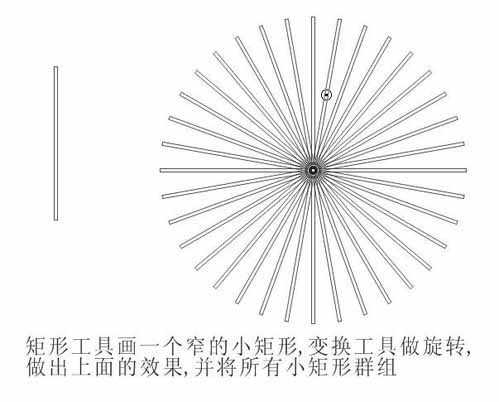
矩形工具画一个窄的小矩形,变换工具做旋转,做出如图的效果,将将所有小矩形群组
CorelDRAW简单创建英文字母组合的企业标识

交互式变形工具,扭曲变形

CorelDRAW简单创建英文字母组合的企业标识

挑选工具,将两个图形放置在合适位置

CorelDRAW简单创建英文字母组合的企业标识

选择两个图形,执行“后剪前”命令

CorelDRAW简单创建英文字母组合的企业标识

镜像,做出倒影,OK!

CorelDRAW简单创建英文字母组合的企业标识

以上就是CorelDRAW简单创建英文字母组合的企业标识方法介绍,操作很简单的,大家学会了吗?希望这篇文章能对大家有所帮助!

相关阅读:

CorelDraw入门:简约的标识排版介绍

CDR制作一个咖啡馆的标识教程

上一篇:Coreldraw焊接两个图标方法介绍
下一篇:CorelDRAW在哪里设置再制尺寸?CDR设置再制尺寸方法
一句话新闻
Windows上运行安卓你用过了吗
在去年的5月23日,借助Intel Bridge Technology以及Intel Celadon两项技术的驱动,Intel为PC用户带来了Android On Windows(AOW)平台,并携手国内软件公司腾讯共同推出了腾讯应用宝电脑版,将Windows与安卓两大生态进行了融合,PC的使用体验随即被带入到了一个全新的阶段。
友情链接:杰晶网络 DDR爱好者之家 南强小屋 黑松山资源网 白云城资源网 站点导航 SiteMap