平面设计 
首页 > 平面设计 > 浏览文章

cdr怎么画简笔画的打印机图形? cdr打印机矢量图的画法

(编辑:jimmy 日期: 2026/10/3 浏览:3 次 )

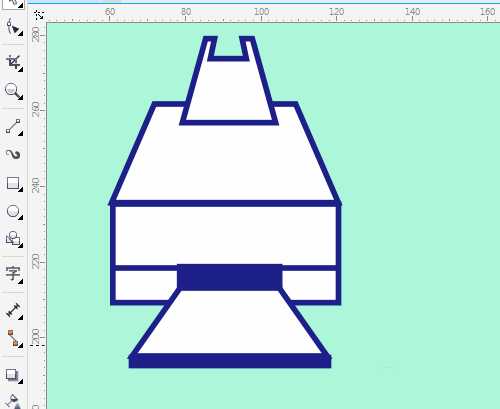
cdr中想要绘制打印机,该怎么绘制打印机简笔画效果呢?我们需要用基本形状、选择、形状工具,调色板等进行操作,下面我们就来看看详细的教程。

软件名称:
CorelDRAW X7 64位 简体中文正式版
软件大小:
531.2MB
更新时间:
2016-03-28立即下载

cdr怎么画简笔画的打印机图形? cdr打印机矢量图的画法

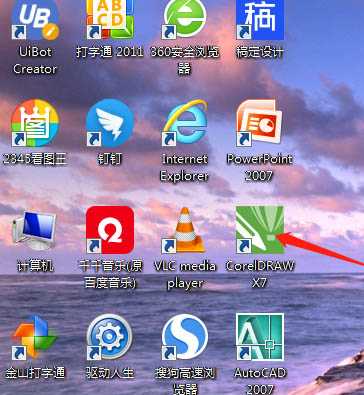
1、双击打开桌面的CorelDRAW X7软件。

cdr怎么画简笔画的打印机图形? cdr打印机矢量图的画法

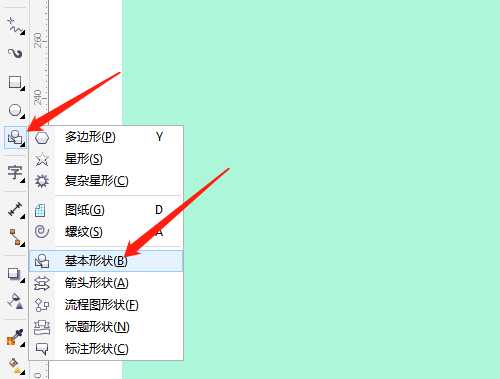
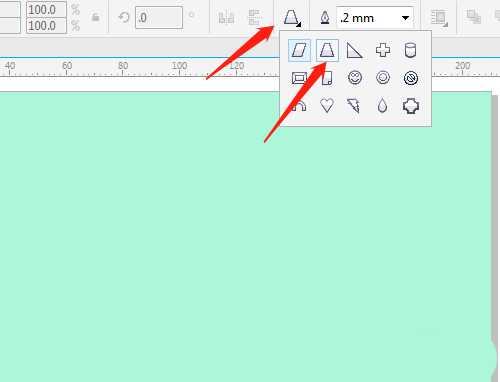
2、选工具箱中的基本形状工具。

cdr怎么画简笔画的打印机图形? cdr打印机矢量图的画法

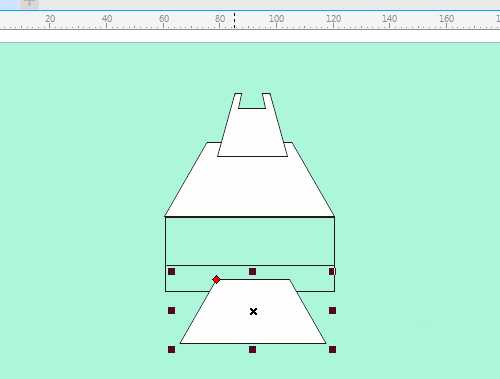
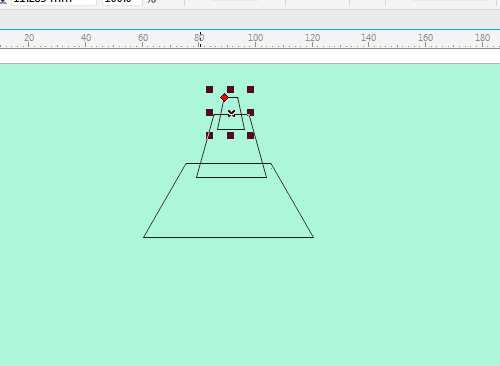
3、属性栏中选梯形,绘制出三个大小不一的梯形。

cdr怎么画简笔画的打印机图形? cdr打印机矢量图的画法

cdr怎么画简笔画的打印机图形? cdr打印机矢量图的画法

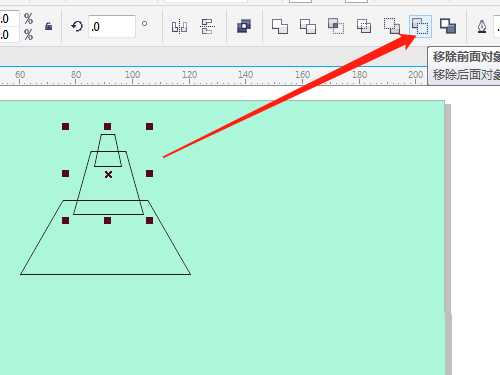
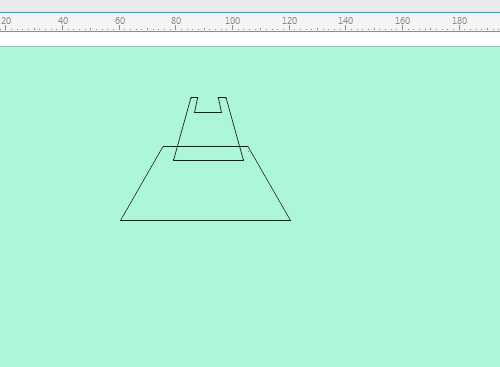
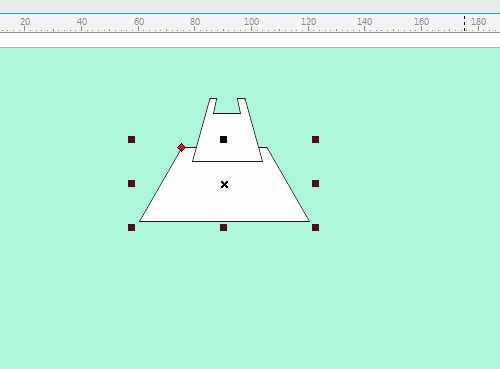
4、按空格键切换成选择工具,框选上面两个梯形,单击移除前面对象。图形填充为白色。
cdr怎么画简笔画的打印机图形? cdr打印机矢量图的画法

cdr怎么画简笔画的打印机图形? cdr打印机矢量图的画法

cdr怎么画简笔画的打印机图形? cdr打印机矢量图的画法

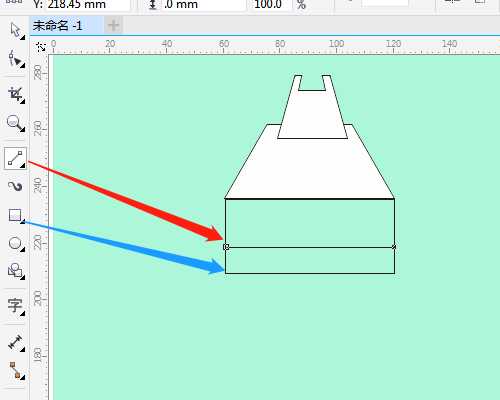
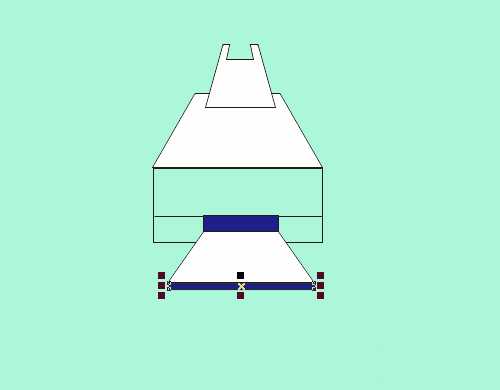
5、用矩形工具绘制一个矩形,选2点线画出一条直线。复制一个梯形调小。选矩形工具绘制两个矩形并填充颜色。
cdr怎么画简笔画的打印机图形? cdr打印机矢量图的画法

cdr怎么画简笔画的打印机图形? cdr打印机矢量图的画法

cdr怎么画简笔画的打印机图形? cdr打印机矢量图的画法

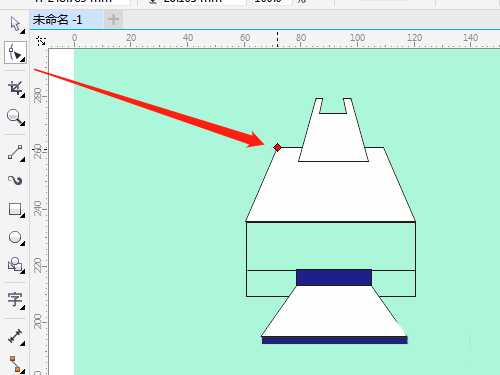
6、用形状工具调整大的梯形,用选择工具框选所有图形改轮廓宽度。

cdr怎么画简笔画的打印机图形? cdr打印机矢量图的画法

cdr怎么画简笔画的打印机图形? cdr打印机矢量图的画法

cdr怎么画简笔画的打印机图形? cdr打印机矢量图的画法

注意事项:

类似的图形复制后再调整

以上就是cdr打印机矢量图的画法,希望大家喜欢,请继续关注。

相关推荐:

cdr怎么绘制黑白简笔画效果的指南针图标?

cdr怎么绘制小型的MP3播放器? cdr画mp3的教程

cdrX7怎么绘制飞机场logo图标? cdr画简单圆形图标的技巧

上一篇:cdrX7怎么绘制大树干? cdr大树的画法
下一篇:cdr怎么画螺丝钉图标? cdr螺丝钉黑白图标的画法
一句话新闻
微软与英特尔等合作伙伴联合定义“AI PC”:键盘需配有Copilot物理按键
几个月来,英特尔、微软、AMD和其它厂商都在共同推动“AI PC”的想法,朝着更多的AI功能迈进。在近日,英特尔在台北举行的开发者活动中,也宣布了关于AI PC加速计划、新的PC开发者计划和独立硬件供应商计划。
在此次发布会上,英特尔还发布了全新的全新的酷睿Ultra Meteor Lake NUC开发套件,以及联合微软等合作伙伴联合定义“AI PC”的定义标准。
友情链接:杰晶网络 DDR爱好者之家 南强小屋 黑松山资源网 白云城资源网 站点导航 SiteMap