photoshop溶解功能有什么作用?怎么使用?
(编辑:jimmy 日期: 2026/11/7 浏览:3 次 )
关于ps的溶解知识,很多人不是很清楚,其实这个功能很有用的,而photoshop中溶解功能的使用,需要在至少有两个图层的情况下才能使用,否则将不能正常生效,在满足这个条件的情况下,photoshop溶解怎么用呢,一起来看一下。
步骤
1、双击打开photoshop
双击图标打开photoshop后,打开一张图片备用,然后新建一500px*400px白色背景的图片。

2、拖动白色图片至备用图片上
点击移动工具,按住白色图片拖动至备用图片标题部分,然后再向下移动,此时的白色图片位于备用图片之上,这是必须的,在接下来的操作中,白色图片将通过溶解处理制作特殊效果。

3、修改白色图层大小
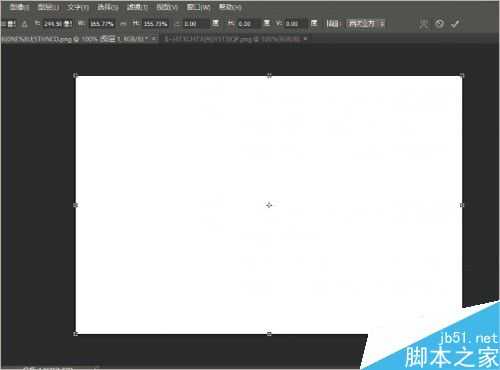
按ctrl+t快捷键打开自由变换工具,鼠标拖动移动点扩大白色图层大小,直至白色图层完全覆盖住备用图层。
4、打开溶解功能
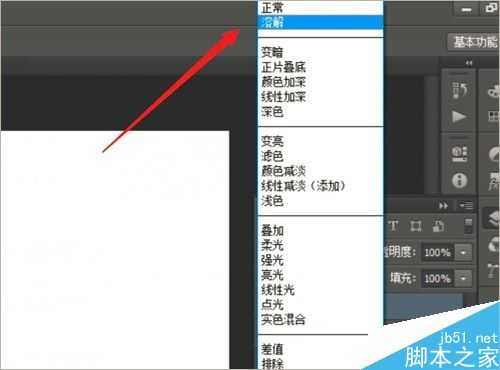
点开图层控制面板,在左上部”设置图层混合模式“中点选”溶解“功能。
需要注意的是在执行此操作之前,图层落在白色背景图层上。
5、修改不透明度
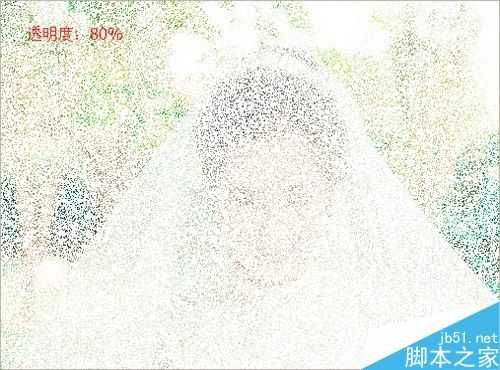
在图层控制面板中,不透明度默认为100%不透明,若要溶解产生效果,就需要调低不透明度,在下面的图片中可以看到不同透明度下的溶解效果。
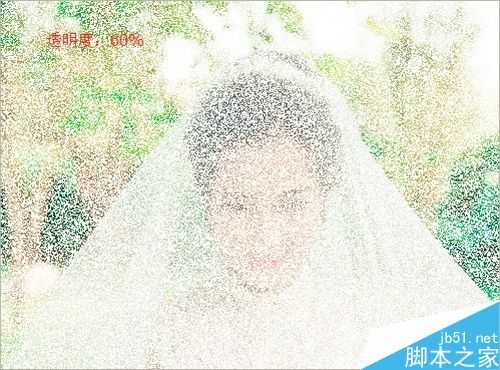


6、溶解+蒙版,制作特效
(1)将不透明度调至1%
(2)为白色为背景色的图层添加蒙版。
(3)点开画笔工具,将前景色调整为纯黑,然后在遮盖范围内涂抹白点,即可得到下图浪漫效果。


注意事项
溶解功能必须要在有两个图层的前提下。
溶解的图层必须要处于不溶解图层之上。
以上就是photoshop溶解功能使用方法介绍,操作很简单的,大家按照上面步骤进行操作即可,希望这篇文章能对大家有所帮助!
下一篇:在PS中制作画笔样式方法