平面设计 
首页 > 平面设计 > 浏览文章

用Photoshop制作一个圆角图片

(编辑:jimmy 日期: 2026/4/30 浏览:3 次 )

今天小编为大家分享用Photoshop制作一个圆角图片方法,教程很简单,适合新手来学习吧!

步骤:

1、现打开Photoshop软件,打开需要修改的图片。

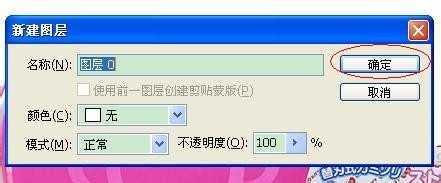
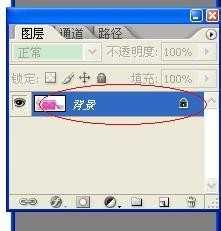
2、如果图片被锁定,请“双击”图层中“背景”解锁,如果没有图层菜单,在最上面导航栏中:窗口—图层。如下图:
用Photoshop制作一个圆角图片

3、点“确定”,解锁。

用Photoshop制作一个圆角图片

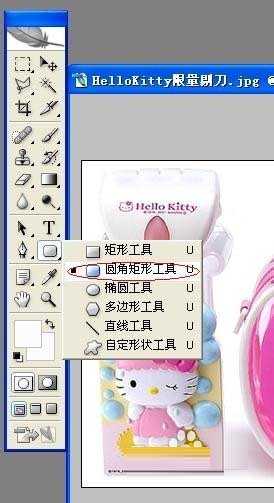
4、选用“圆角矩形工具”。

用Photoshop制作一个圆角图片

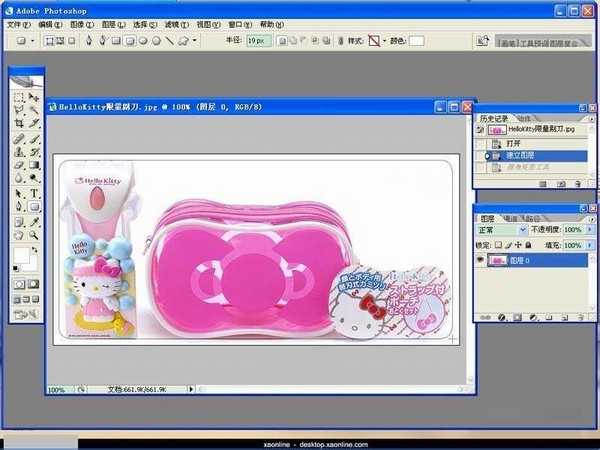
5、设置圆角弧度大小,设置“半径”,back 选用19,亲们按自己喜好设置。

用Photoshop制作一个圆角图片

6、在图上选择你所要的图片范围,注意选择以后会变成“前景背景色”,back这里是白色就全白了,盖住了所要的图,不要怕,继续往下看。
用Photoshop制作一个圆角图片

7、同时按Ctrl+回车(Enter)选区,再Ctrl+Shift+i 反选。

8、切换到“图层”为“图层0”,按Delete,删除反选区。
用Photoshop制作一个圆角图片

9、Ctrl+D,取消选取。

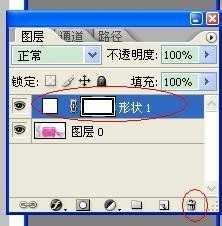
10、把上图中红框内的图层删除。大功告成!!

以上就是用Photoshop制作一个圆角图片方法介绍,操作很简单,大家学会了吗?希望能对大家有所帮助!

上一篇:photoshop如何快速修改恢复标尺原点?
下一篇:PS怎么改变文字的形状?
一句话新闻
高通与谷歌联手!首款骁龙PC优化Chrome浏览器发布
高通和谷歌日前宣布,推出首次面向搭载骁龙的Windows PC的优化版Chrome浏览器。
在对骁龙X Elite参考设计的初步测试中,全新的Chrome浏览器在Speedometer 2.1基准测试中实现了显著的性能提升。
预计在2024年年中之前,搭载骁龙X Elite计算平台的PC将面世。该浏览器的提前问世,有助于骁龙PC问世就获得满血表现。
谷歌高级副总裁Hiroshi Lockheimer表示,此次与高通的合作将有助于确保Chrome用户在当前ARM兼容的PC上获得最佳的浏览体验。
友情链接:杰晶网络 DDR爱好者之家 南强小屋 黑松山资源网 白云城资源网 站点导航 SiteMap