ps时间轴怎么做动画?
(编辑:jimmy 日期: 2026/9/30 浏览:3 次 )
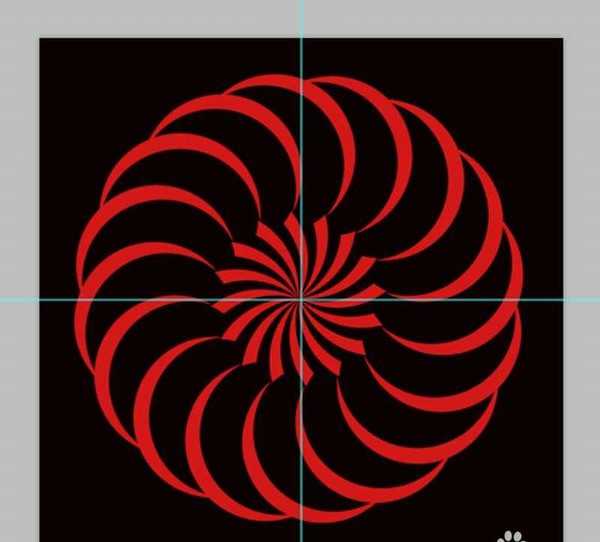
利用ps制作时间轴动画,其实主要利用图层和动画功能,制作步骤比较复杂,但是制作效果非常好,现在就把制作的过程和截图分享出来,供大家参考使用,同时也希望你也能够分享更多优质经验。
- 软件名称:
- Adobe Photoshop 8.0 中文完整绿色版
- 软件大小:
- 150.1MB
- 更新时间:
- 2015-11-04立即下载

1、首先启动ps,执行文件-新建命令,新建一个大小为800*800,分辨率为100,背景颜色为黑色的文档。

2、选择工具箱里椭圆选框,按住shift键在画布上绘制一个正圆,接着新建图层1,按alt+delete组合键填充前景色红色。
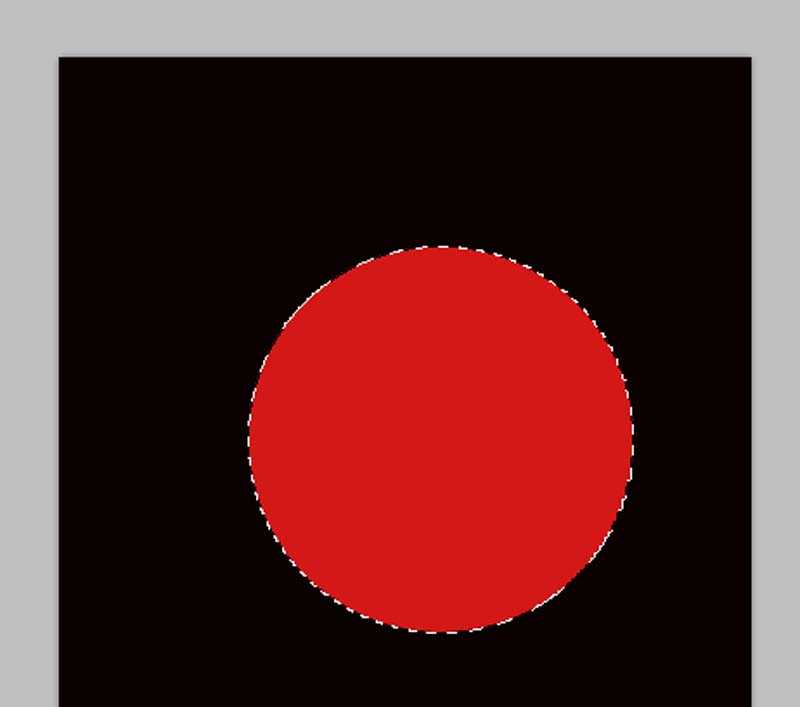
3、拖动选区同时按住shift键进行水平移动,移动到一定位置后,按delete键删除后形成一个月牙形状,执行ctrl+d取消选区。
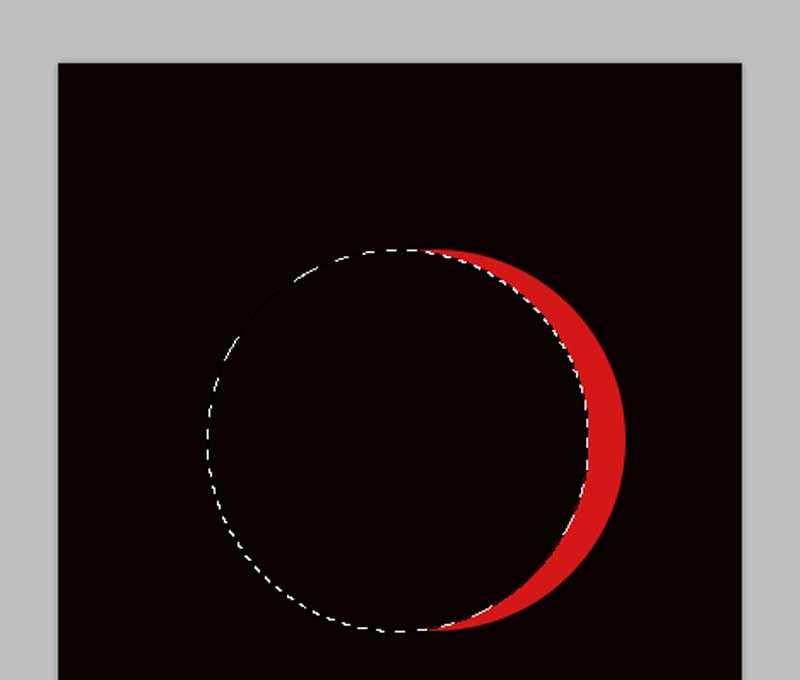
4、执行ctrl+j组合键复制一个新图层1副本,拖动月牙移动一定的位置,使其看起来更加美观。

5、选择钢笔工具在第一个月牙上创建一个锚点接着选择一个闭合的路径,按ctrl+enter组合键形成一个选区。

6、接着按delete键进行删除,选择上面两个图层执行ctrl+e组合键合并图层,执行ctrl+r调出标尺,并拖拽出参考线。

7、执行ctrl+t组合键进行自由变换,同时按住shift进行缩放,调整其位置使其一端对准中心位置。
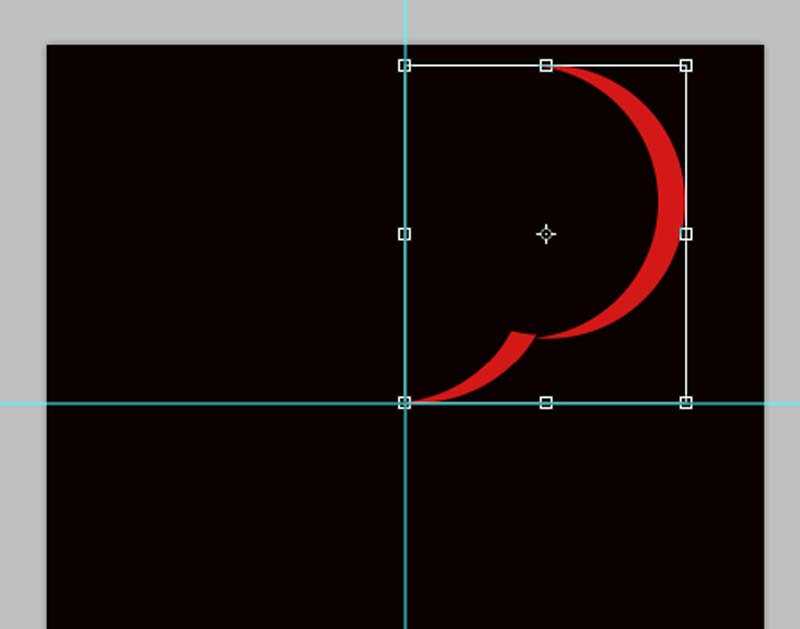
8、执行ctrl+j组合键复制一个新图层,执行ctrl+t组合键进行自由变换,把中心点拖拽到左下角,设置角度为22.5度点击确定按钮。
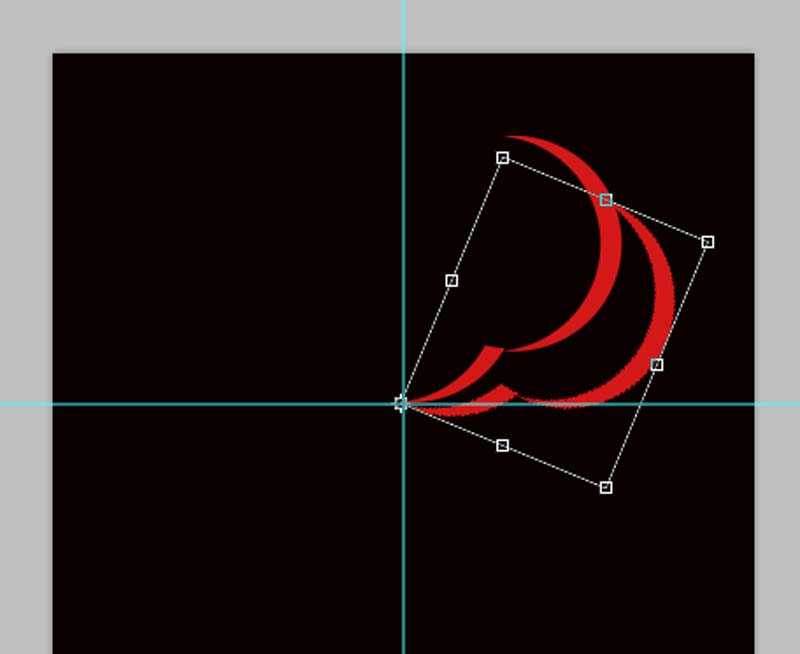
9、接着执行ctrl+shift+alt+t组合键,形成一个圆圈,选择上面的所有图层执行ctrl+e组合键进行合并图层。
上一页12 下一页 阅读全文
下一篇:ps怎么制作红色皮革效果?