平面设计 
首页 > 平面设计 > 浏览文章

Photoshop绘制超逼真的美女发丝效果

(编辑:jimmy 日期: 2026/4/30 浏览:3 次 )

  这篇教程是向的朋友介绍利用Photoshop绘制超逼真的美女发丝效果,教程最终绘制出来的发丝很逼真,也很漂亮。推荐过来,喜欢的朋友一起来学习吧!

   最终效果
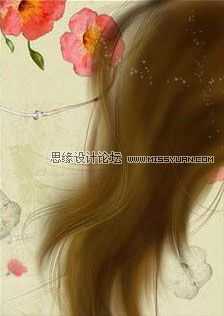
Photoshop绘制超逼真的美女发丝效果

  1、新建一个大小为64 * 64像素的文档,放大到300%,选择铅笔工具,模式为溶解,画笔大小为1像素,如下图。
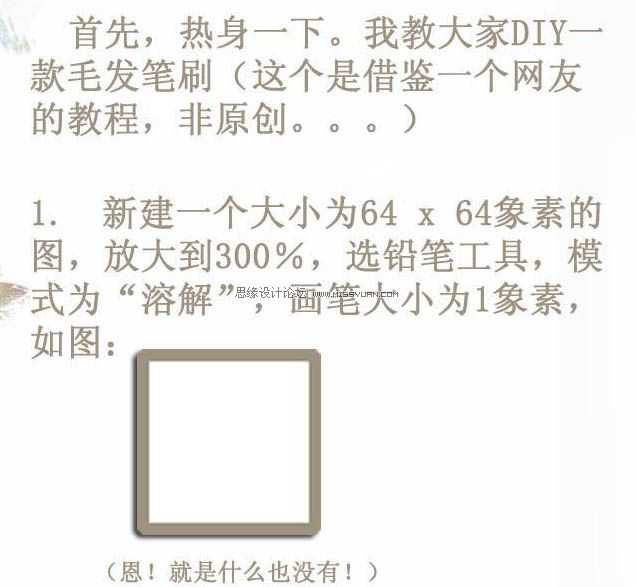
Photoshop绘制超逼真的美女发丝效果

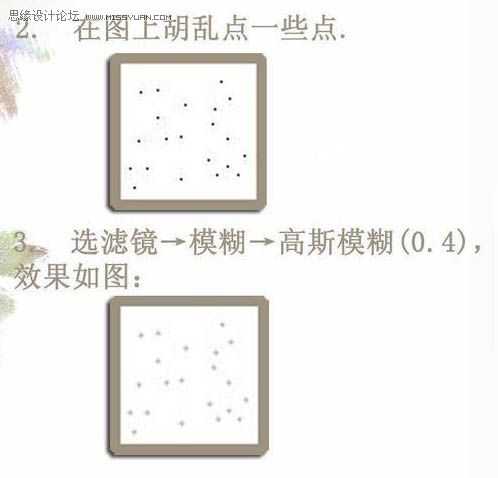
  2、在图上胡乱点一些点。

  3、选择滤镜 > 模糊 > 高斯模糊,数值为:0.4,效果如下图。
Photoshop绘制超逼真的美女发丝效果

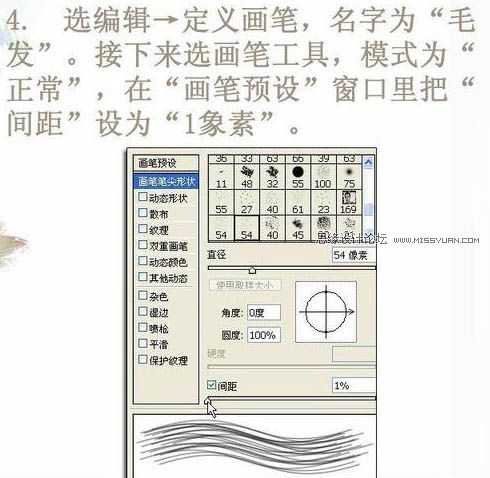
  4、选择菜单:编辑 > 定义画笔,名字为毛发。接下来选画笔工具,模式为正常,在画笔预设窗口把间距设为1像素,如下图。
Photoshop绘制超逼真的美女发丝效果

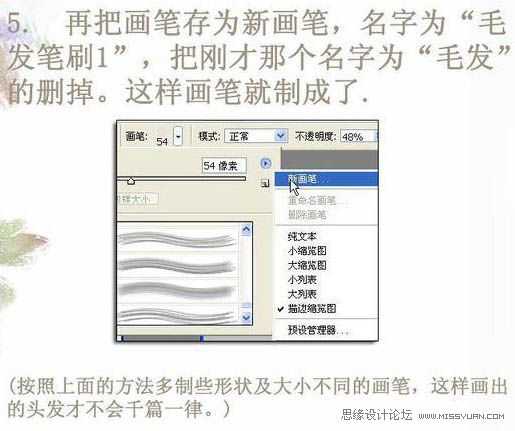
  5、再把画笔存为新画笔,名字自定,把刚才那个名字为毛发的删除。这样画笔就制成了。
Photoshop绘制超逼真的美女发丝效果

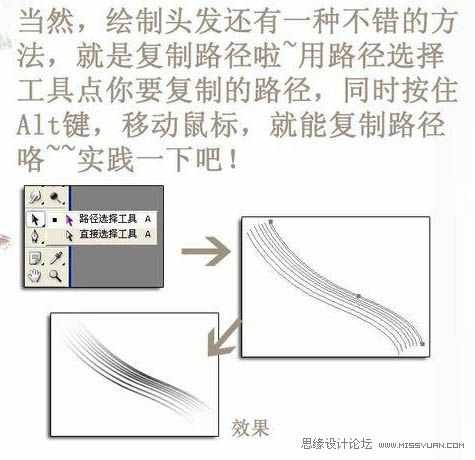
  当然绘制头发还有一种不错的方法,就是复制路径。用路径选择工具点你要复制的路径,同时按住Alt键,移动鼠标,就能复制路径了。
Photoshop绘制超逼真的美女发丝效果

  现在开始制作头发:

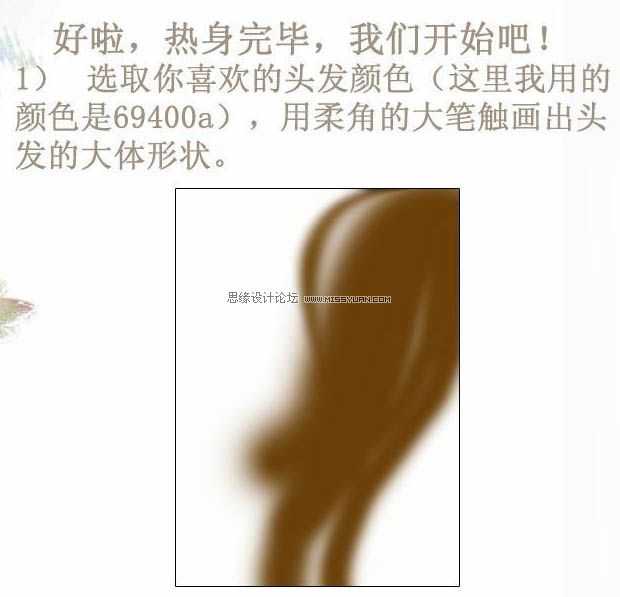
  1、选择你喜欢的头发颜色,我这里的颜色是:#69400A,用柔角的大笔触画出头发的大体形状。
Photoshop绘制超逼真的美女发丝效果

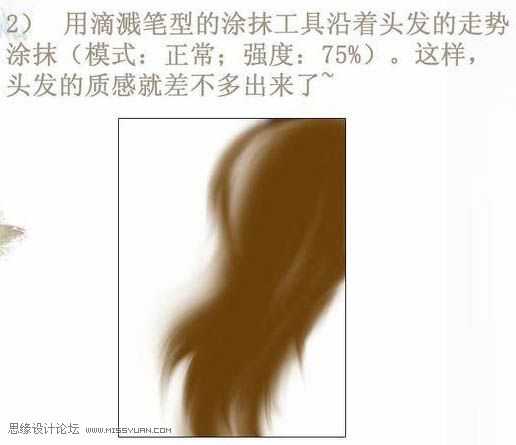
  2、用滴溅笔型的涂抹工具沿着头发的走势涂抹(涂抹工具模式为:正常,强度为:75%),这样头发的质感就差不多出来了。
Photoshop绘制超逼真的美女发丝效果

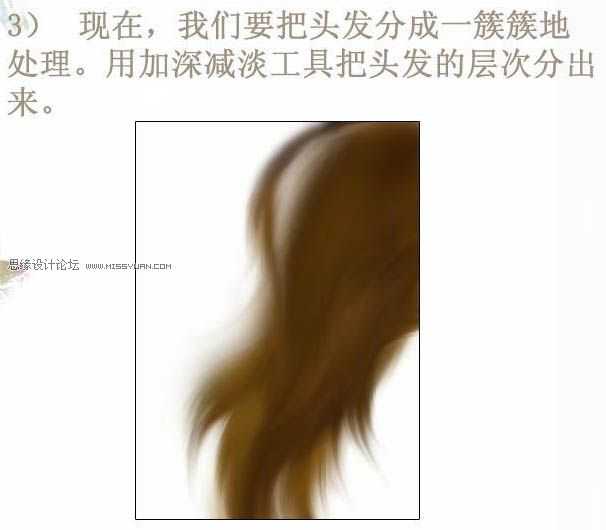
  3、现在,我们要把头发分成一簇簇地处理。用加深减淡工具把头发的层次分出来。
Photoshop绘制超逼真的美女发丝效果

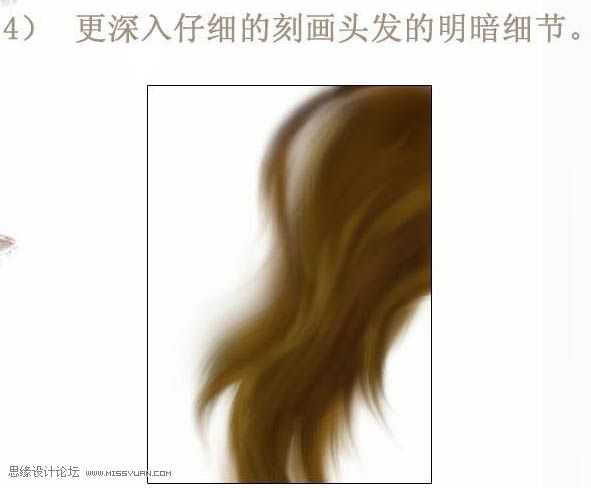
  4、更深入仔细的刻画头发的明暗细节。

Photoshop绘制超逼真的美女发丝效果

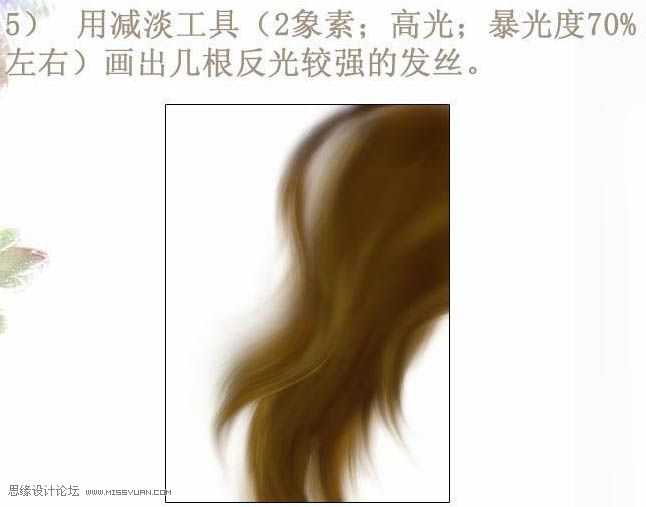
  5、用减淡工具(2像素,高光,曝光度为:70%),画出几根反光较强的发丝。
Photoshop绘制超逼真的美女发丝效果

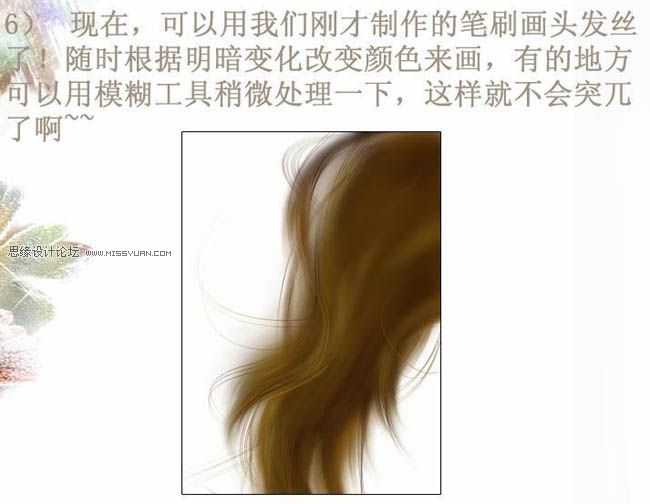
  6、现在,可以用我们刚才定义的笔刷画头发发丝了。随时根据明暗变化改变颜色来画,有的地方可以用模糊工具稍微处理一下,这样就不会突兀了。
Photoshop绘制超逼真的美女发丝效果

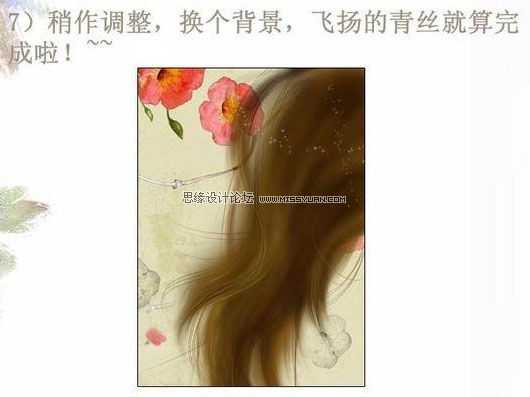
  7、稍作调整,换个背景,飞扬的发丝就完成了。

Photoshop绘制超逼真的美女发丝效果
  教程结束,以上就是Photoshop绘制超逼真的美女发丝效果过程,希望大家喜欢!
上一篇:Photoshop鼠绘超逼真的立体玻璃奶瓶效果图
下一篇:Photoshop CC将图片晶格化教程
一句话新闻
高通与谷歌联手!首款骁龙PC优化Chrome浏览器发布
高通和谷歌日前宣布,推出首次面向搭载骁龙的Windows PC的优化版Chrome浏览器。
在对骁龙X Elite参考设计的初步测试中,全新的Chrome浏览器在Speedometer 2.1基准测试中实现了显著的性能提升。
预计在2024年年中之前,搭载骁龙X Elite计算平台的PC将面世。该浏览器的提前问世,有助于骁龙PC问世就获得满血表现。
谷歌高级副总裁Hiroshi Lockheimer表示,此次与高通的合作将有助于确保Chrome用户在当前ARM兼容的PC上获得最佳的浏览体验。
友情链接:杰晶网络 DDR爱好者之家 南强小屋 黑松山资源网 白云城资源网 站点导航 SiteMap