ps怎么制作科幻紫色光效的效果?
(编辑:jimmy 日期: 2026/11/7 浏览:3 次 )
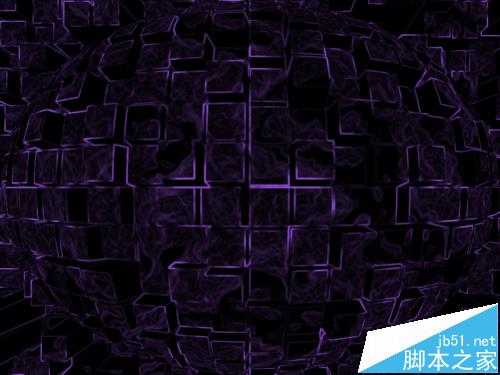
影视开篇往往有一种震撼的效果,其实这些效果都是制作出来的,今天在这里本人就利用ps 制作一副光影效果的图片,同时分享制作的步骤和截图,希望对你有所帮助和启发,本经验仅供参考使用。
- 软件名称:
- Adobe Photoshop 8.0 中文完整绿色版
- 软件大小:
- 150.1MB
- 更新时间:
- 2015-11-04立即下载
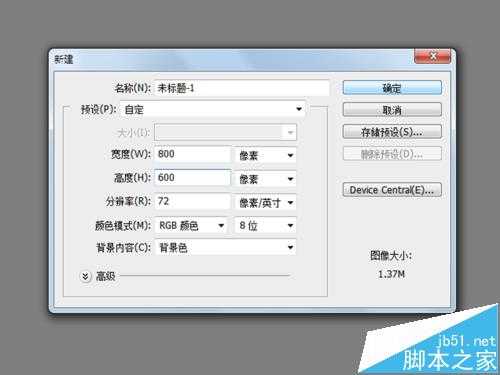
1、启动Photoshop cs5,执行文件-新建命令,新建一个大小为800*600,分辨率为72,背景颜色为黑色的文档。
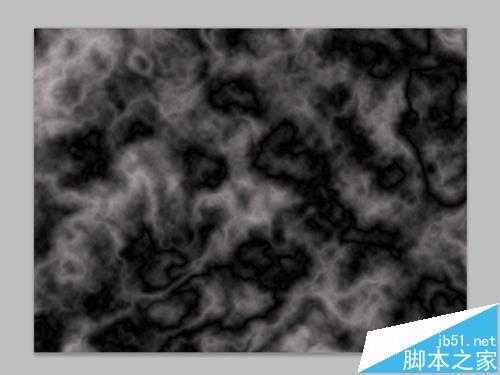
2、在菜单栏中执行滤镜-渲染-分层云彩命令,接着执行ctrl+f组合键进行调整云彩效果,直至满意为止。
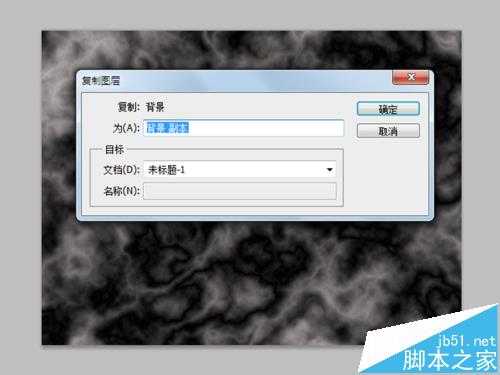
3、在图层面板中右键单击背景图层从下拉菜单中选择复制图层命令,得到背景副本图层。
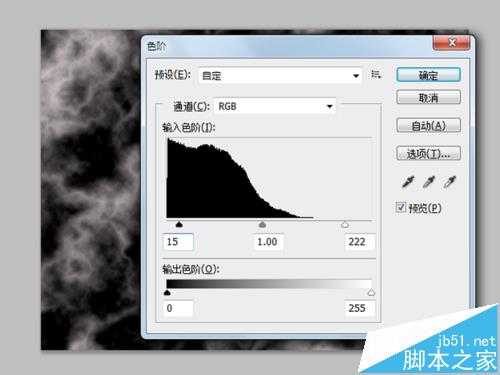
4、执行ctrl+l组合键调出色阶对话框,在弹出的对话框中设置数值为15、1、222,点击确定按钮。
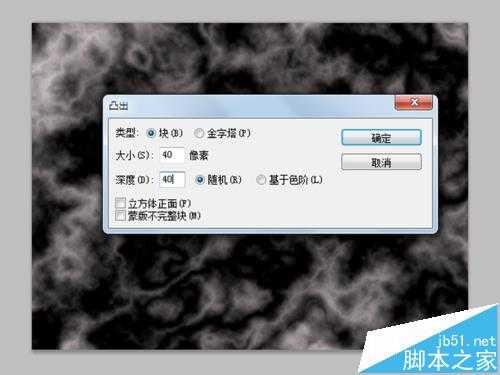
5、在菜单栏中执行滤镜-风格化-凸起命令,在弹出的对话框中设置类型为块、大小为40,深度为40,点击确定按钮。
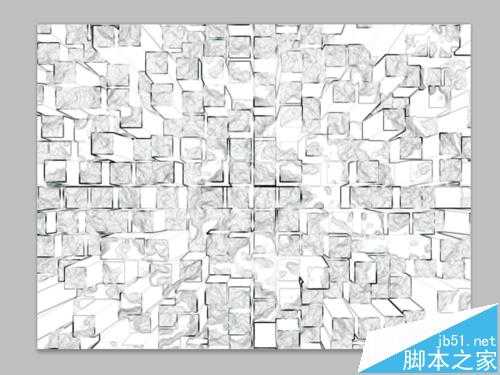
6、接着在菜单栏执行滤镜-风格化-查找边缘命令,执行ctrl+i组合键进行反向命令,查看效果变化。
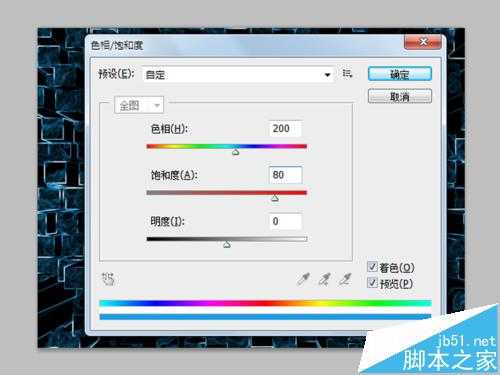
7、执行ctrl+u组合键调出色相饱和度对话框,在弹出的对话框中首先要勾选着色选项,接着设置色相为200,饱和度为80,点击确定按钮。
8、执行ctrl+j组合键复制一个图层,再次调出色相饱和度进行设置,设置你自己喜欢的颜色即可。
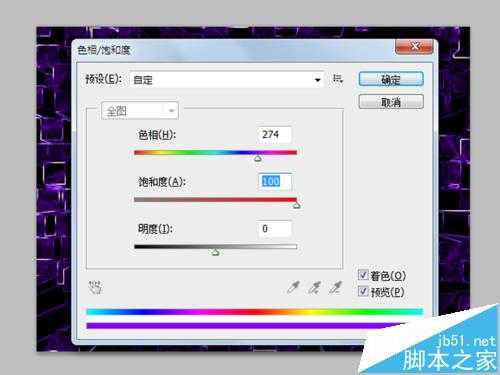
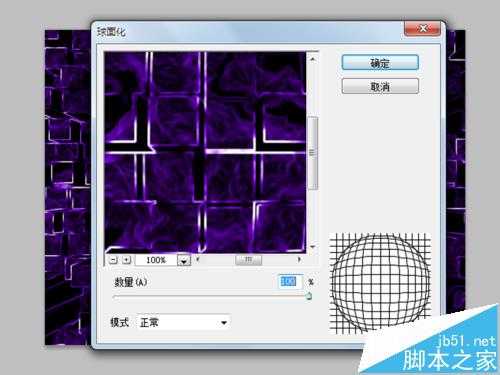
9、在菜单栏执行滤镜-扭曲-球面化命令,接着执行图层-合并可见图层命令,将所有的图层合并。
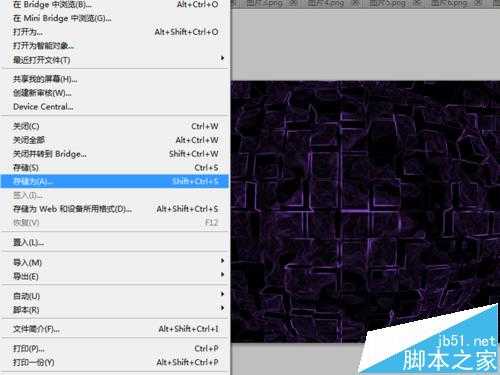
10、执行图像-调整-色相饱和度命令,可以根据自己喜好再次进行颜色的调整,最后接着执行文件-存储为命令,将文件进行保存即可。
相关推荐:
ps怎么制作高档红酒的商标?
ps怎么绘制一个创意球体?
photoshop怎么绘制一个白色的装有咖啡杯子?
下一篇:PS怎么使用鼠标绘制麦穗?