平面设计 
首页 > 平面设计 > 浏览文章

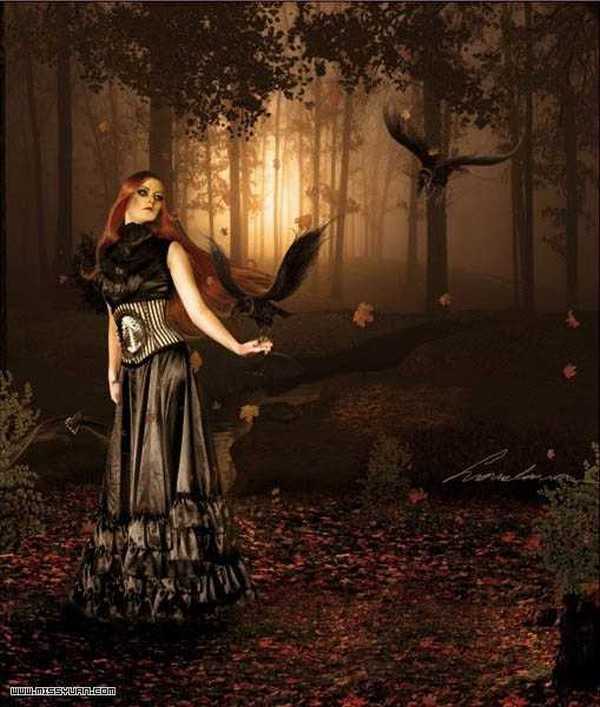
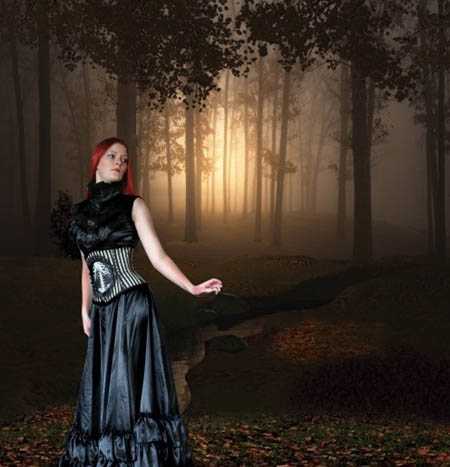
Photoshop 合成昏暗森林里的女巫

(编辑:jimmy 日期: 2026/8/4 浏览:3 次 )
Photoshop 合成昏暗森林里的女巫
1、当然是新建一个图啦,文件 > 新建,我是以CMYK 色彩模式新建的。

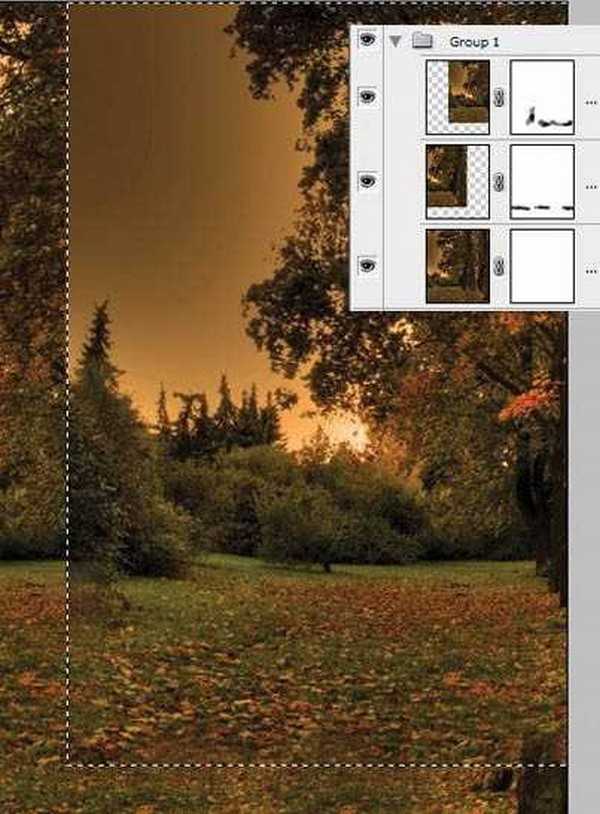
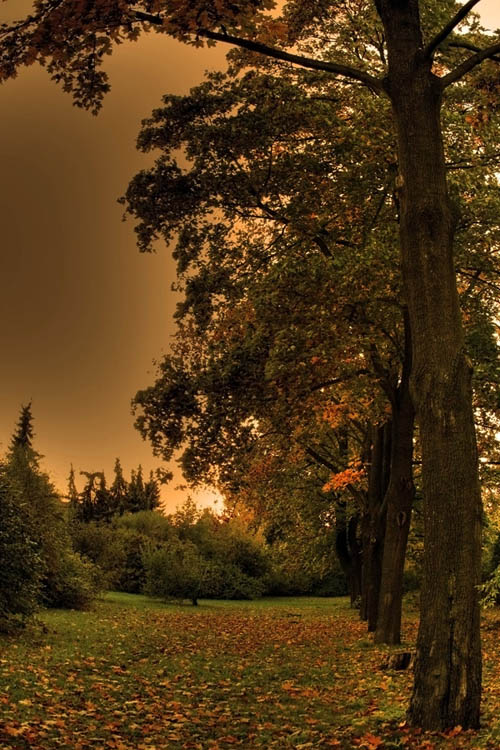
2、下一步就是创建一个背景。拖移秋景落叶这个背景到新建的文件中。 复制图层如下图所示,缩放后摆好位置,添加图层蒙版,擦去部分边缘,让上下图片看起来衔接自然。再次复制图层,缩放后摆好位置,添加图层蒙版, 如下图所示,擦去部分边缘,让图片看起来过渡自然。
Photoshop 合成昏暗森林里的女巫
Photoshop 合成昏暗森林里的女巫  
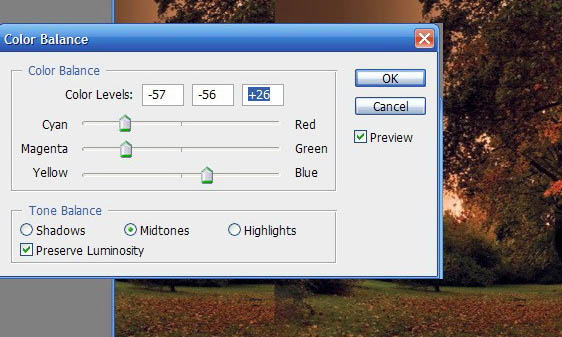
3、添加色彩平衡调整图层色彩,数据参数为:-57, -56, +26, 如下图所示。
Photoshop 合成昏暗森林里的女巫
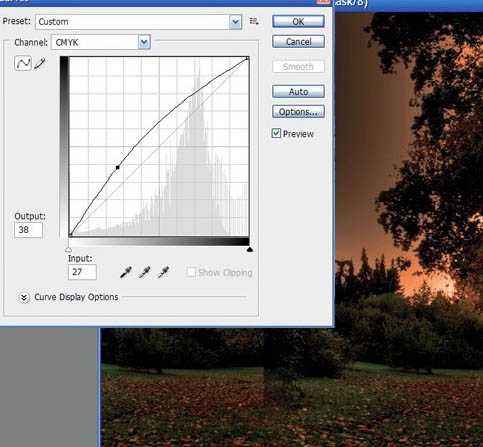
4、现在新建(图层调整)曲线,选择38输出值,27输入值。如下图所示。(注:不会输入以上数值的筒子们,看这,随意动一下曲线,下方有数值,手动输入即可。
Photoshop 合成昏暗森林里的女巫
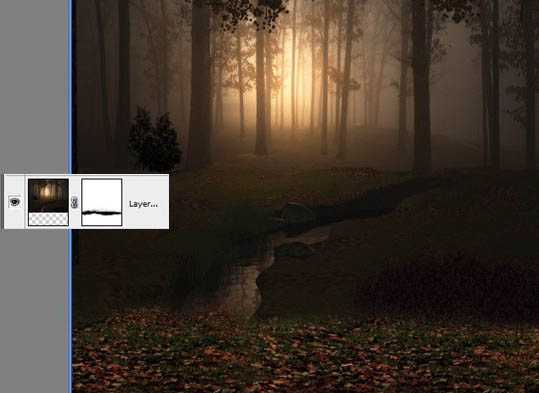
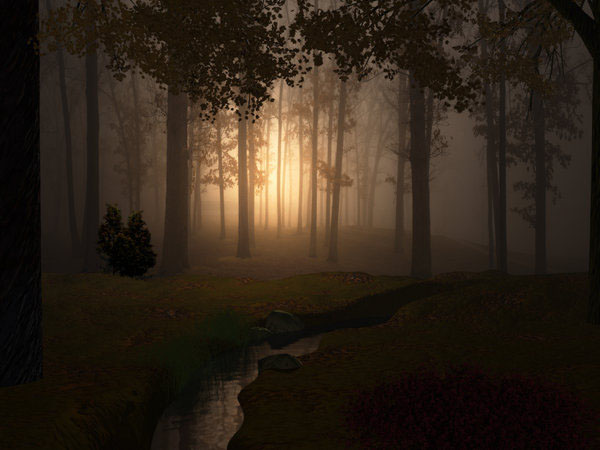
5、拖移梦幻森林图片到文件中。添加图层蒙版,擦去部分边缘,使用基本的黑色,柔笔(注:不会的筒子们,添加蒙板后,选择画笔,找到貌似类似羽化边缘的画笔,开始擦拭图片边缘。
Photoshop 合成昏暗森林里的女巫
Photoshop 合成昏暗森林里的女巫  
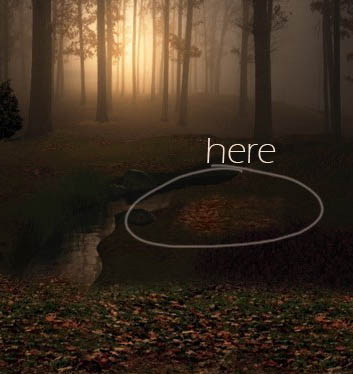
6、选择秋景树叶图层,使用套索工具,套选一些树叶,按下CTRL+J键,拷贝这部分叶子,拖移叶子到树林图层上方,如下图所示。
Photoshop 合成昏暗森林里的女巫
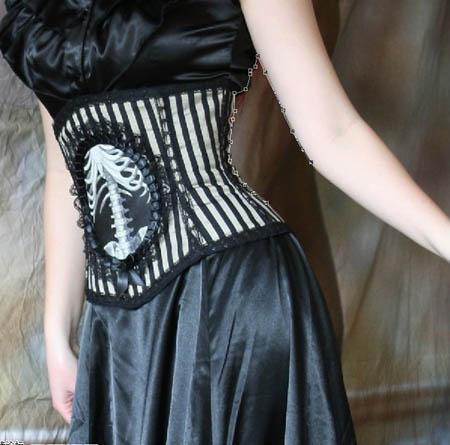
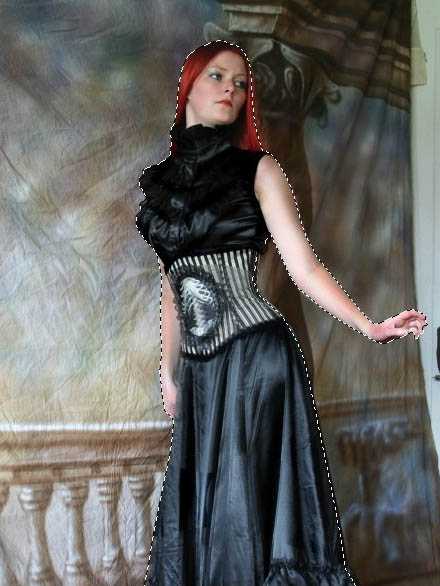
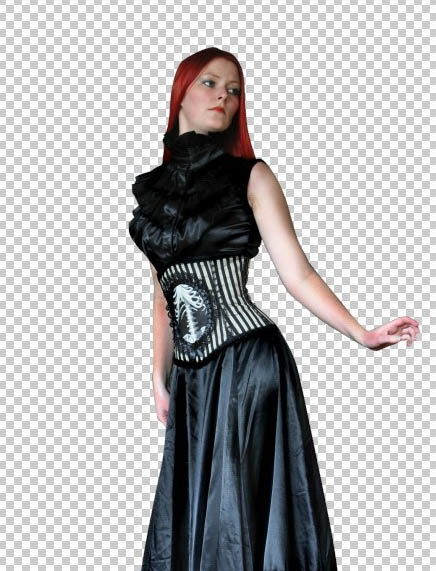
7、下一步就是扣出这个忧郁的美女人物。打开这个人物图片。选择钢笔工具,套出人物主体,当你建立了人物选区时,按下CTRL+J,拷贝这个人物主体部分。
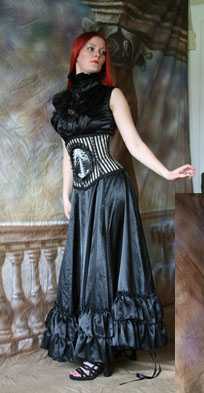
Photoshop 合成昏暗森林里的女巫
 8、拖移人物到创作文档中,摆好位置,如下图所示。
Photoshop 合成昏暗森林里的女巫
9、下一步就是改变人物的裙装下摆, 因为背景人物的裙子貌似稍微短了一点点。使用钢笔工具,选取一部分裙摆,并复制一份。
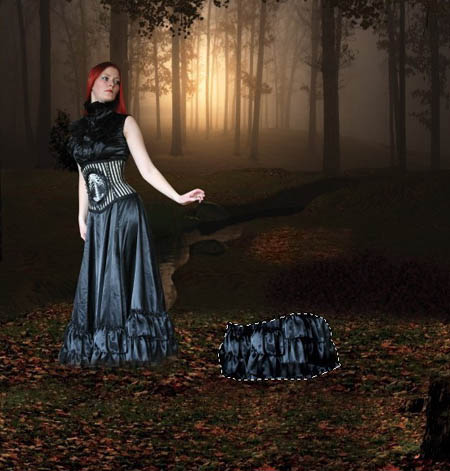
Photoshop 合成昏暗森林里的女巫
上一页12 3 下一页 阅读全文
上一篇:中秋快乐 利于photoshop打造2009情满中秋海报
下一篇:photoshop 合成冒烟行驶的F1赛车
一句话新闻
一文看懂荣耀MagicBook Pro 16
荣耀猎人回归!七大亮点看懂不只是轻薄本,更是游戏本的MagicBook Pro 16.
人们对于笔记本电脑有一个固有印象:要么轻薄但性能一般,要么性能强劲但笨重臃肿。然而,今年荣耀新推出的MagicBook Pro 16刷新了人们的认知——发布会上,荣耀宣布猎人游戏本正式回归,称其继承了荣耀 HUNTER 基因,并自信地为其打出“轻薄本,更是游戏本”的口号。
众所周知,寻求轻薄本的用户普遍更看重便携性、外观造型、静谧性和打字办公等用机体验,而寻求游戏本的用户则普遍更看重硬件配置、性能释放等硬核指标。把两个看似难以相干的产品融合到一起,我们不禁对它产生了强烈的好奇:作为代表荣耀猎人游戏本的跨界新物种,它究竟做了哪些平衡以兼顾不同人群的各类需求呢?
友情链接:杰晶网络 DDR爱好者之家 南强小屋 黑松山资源网 白云城资源网 站点导航 SiteMap