平面设计 
首页 > 平面设计 > 浏览文章

Photoshop创意合成从西红柿鸡蛋壳中流出的液体

(编辑:jimmy 日期: 2026/9/29 浏览:3 次 )

教你使用Photoshop创意合成从西红柿鸡蛋壳中流出的液体,本文的合成分为两个部分:首先用鸡蛋壳和西红柿进行溶图,做出西红柿鸡蛋壳;然后给鸡蛋壳的底部加上喷溅素材,并调成与西红柿汁液一致的红色。推荐给的朋友一起分享学习,希望大家可以喜欢。

最终效果:

Photoshop创意合成从西红柿鸡蛋壳中流出的液体

具体步骤:

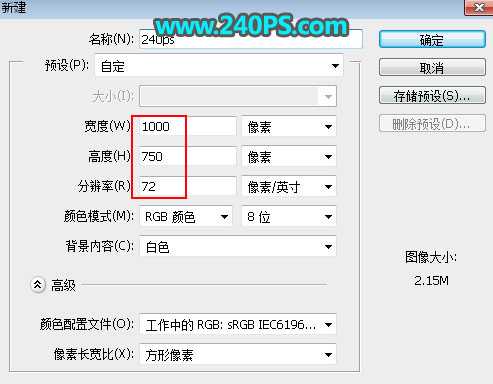
1、打开PS软件,按Ctrl + N 新建,尺寸为1000 * 750像素,分辨率为72像素/英寸,如下图,然后点确定。
Photoshop创意合成从西红柿鸡蛋壳中流出的液体

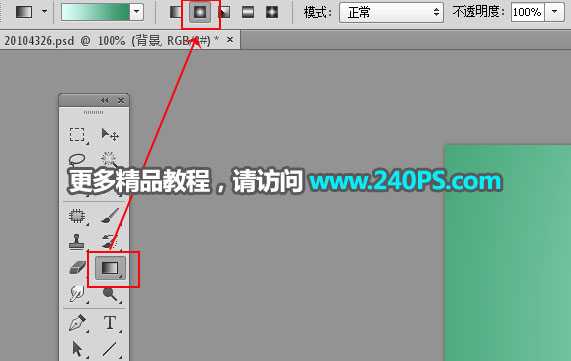
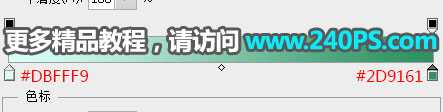
2、设置背景渐变。在工具箱选择渐变工具,在属性栏点击渐变色设置渐变,如下图。
Photoshop创意合成从西红柿鸡蛋壳中流出的液体

3、然后选择属性栏的“径向渐变”。

Photoshop创意合成从西红柿鸡蛋壳中流出的液体

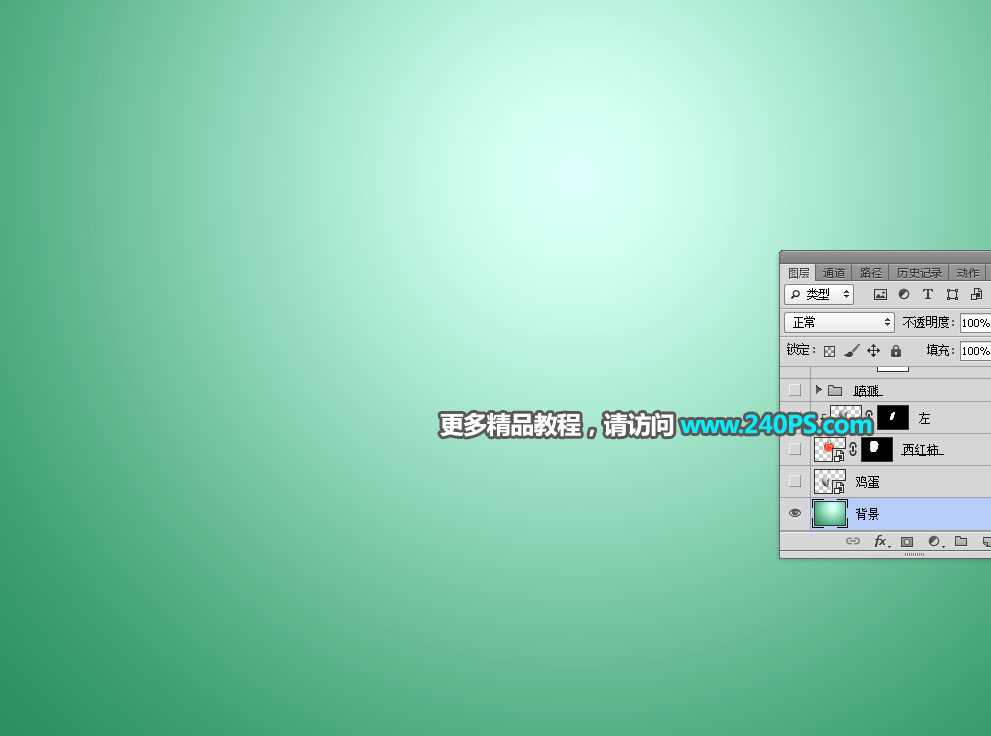
4、由顶部靠中间区域往下拉出下图所示的渐变作为背景。

Photoshop创意合成从西红柿鸡蛋壳中流出的液体

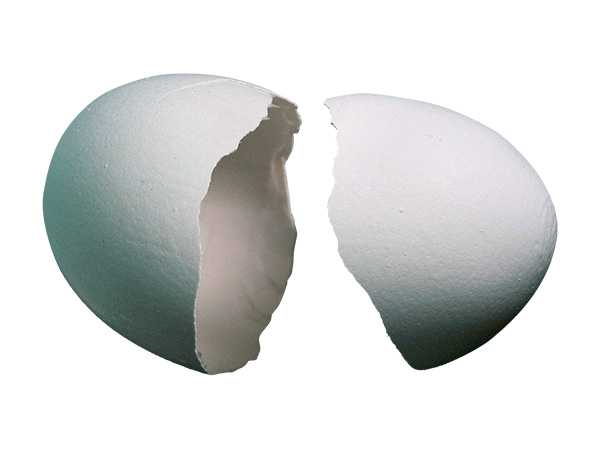
5、把下面的鸡蛋壳素材保存到本机,然后用PS打开。

Photoshop创意合成从西红柿鸡蛋壳中流出的液体

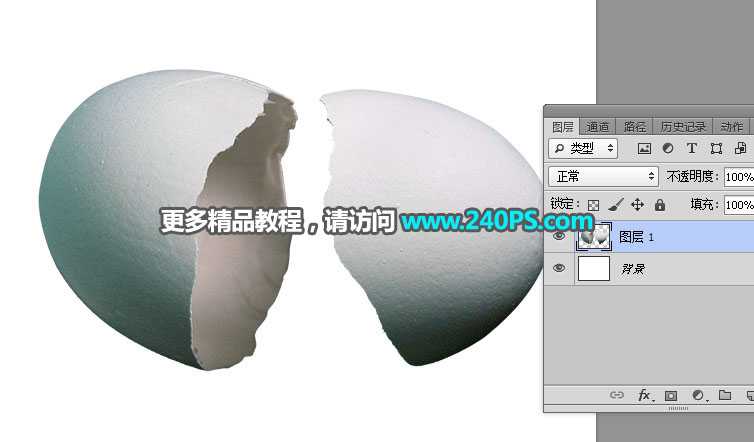
6、用自己熟悉的方法把鸡蛋壳抠出来,如下图。

Photoshop创意合成从西红柿鸡蛋壳中流出的液体

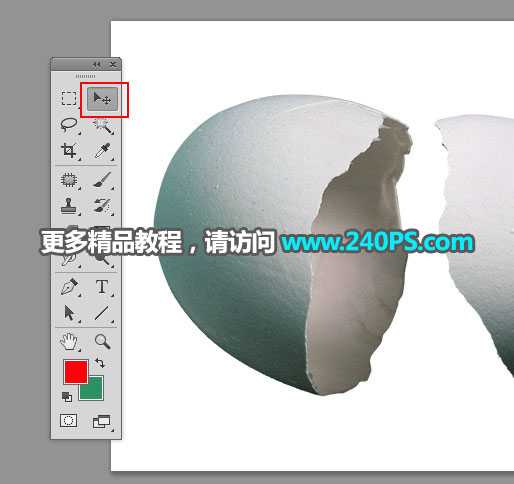
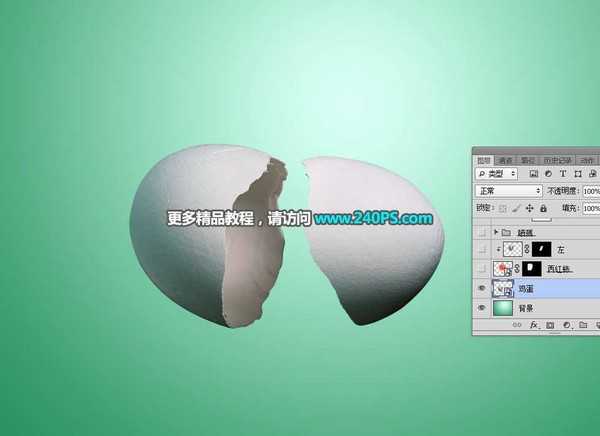
7、用移动工具把抠好的鸡蛋壳拖到新建的文件里面。

Photoshop创意合成从西红柿鸡蛋壳中流出的液体

Photoshop创意合成从西红柿鸡蛋壳中流出的液体

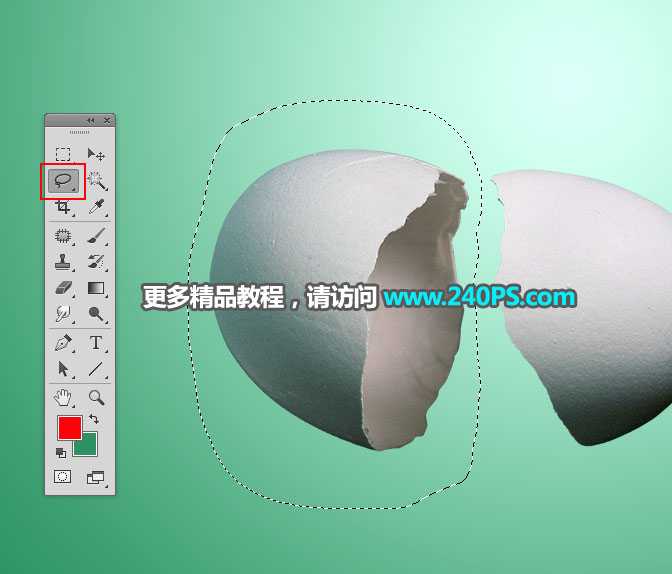
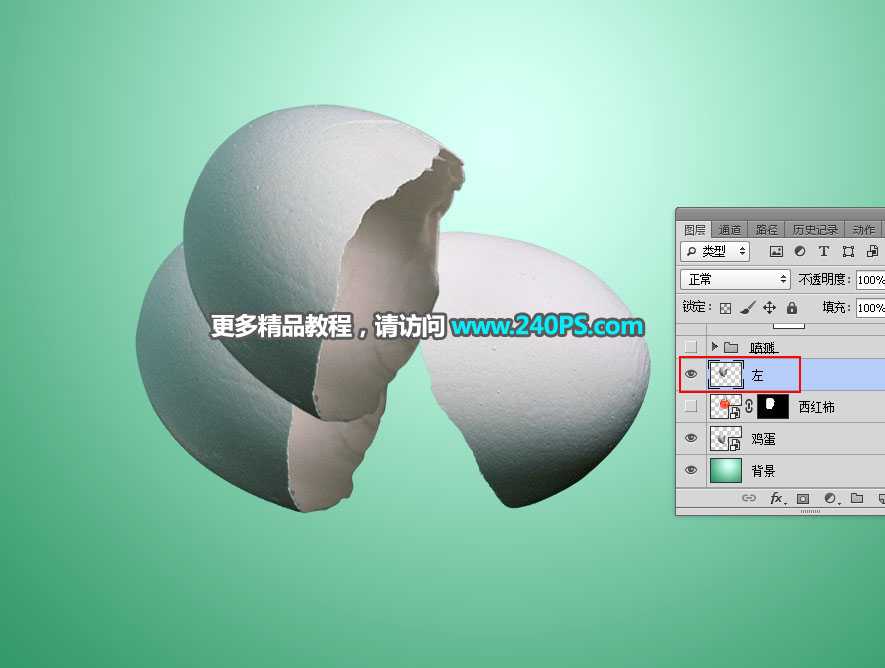
8、在工具箱选择套索工具,勾选出左侧的鸡蛋壳,如下图。

Photoshop创意合成从西红柿鸡蛋壳中流出的液体

9、按Ctrl + J 把左侧的鸡蛋壳复制到新的图层,调整一下位置,按Ctrl + T 再调整一下角度,如下图。
Photoshop创意合成从西红柿鸡蛋壳中流出的液体

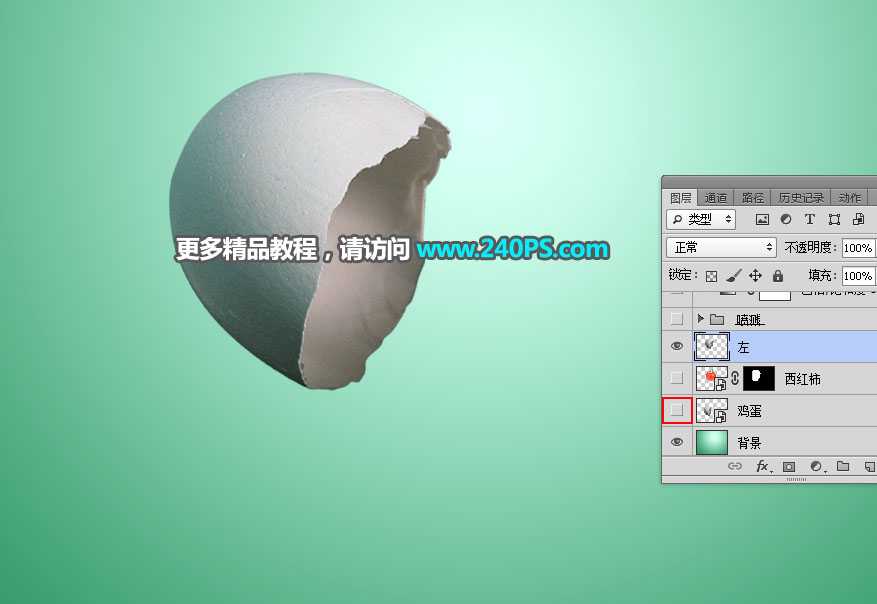
10、把原鸡蛋壳图层隐藏,如下图。

Photoshop创意合成从西红柿鸡蛋壳中流出的液体

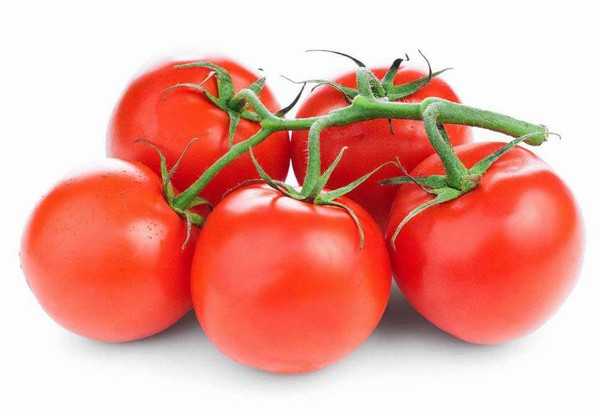
11、打开下面的西红柿素材。

Photoshop创意合成从西红柿鸡蛋壳中流出的液体

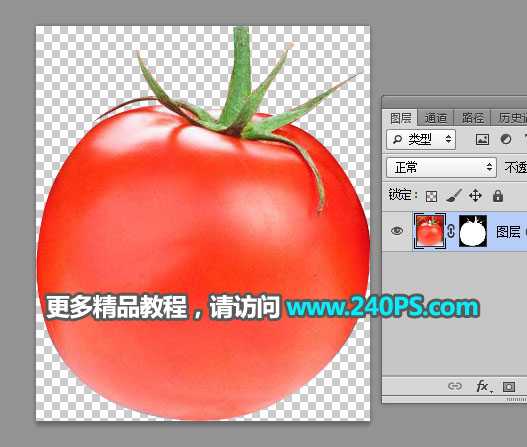
12、用钢笔工具把中间的西红柿抠出来,如下图。

Photoshop创意合成从西红柿鸡蛋壳中流出的液体

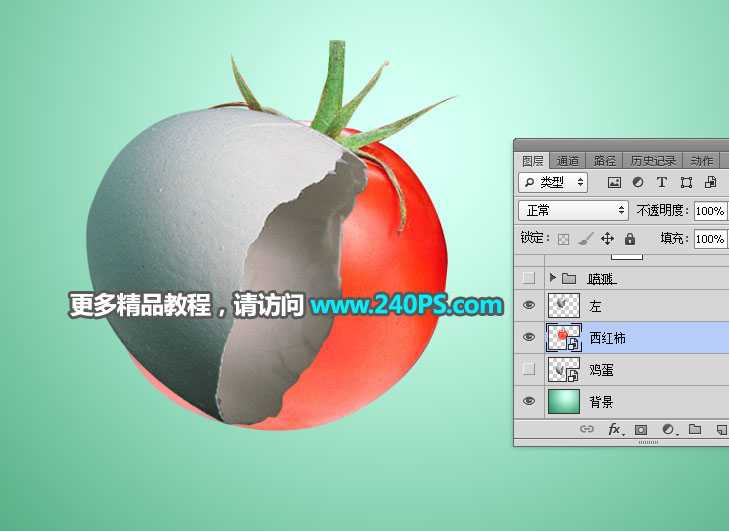
13、用移动工具把抠好的西红柿拖进来,放到左侧鸡蛋壳图层的下面,调整好大小,如下图。然后复制一层,把副本图层隐藏,选择原西红柿图层。
Photoshop创意合成从西红柿鸡蛋壳中流出的液体

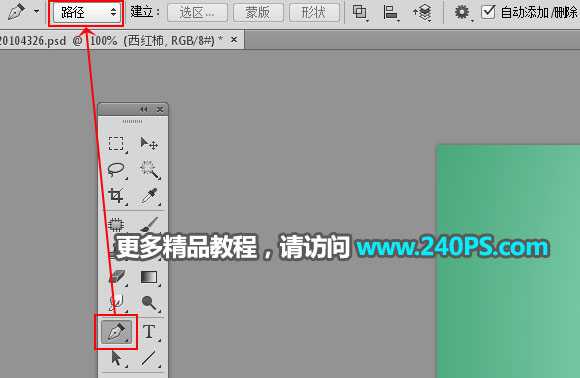
14、在工具箱选择钢笔工具,在属性栏选择“路径”。

Photoshop创意合成从西红柿鸡蛋壳中流出的液体

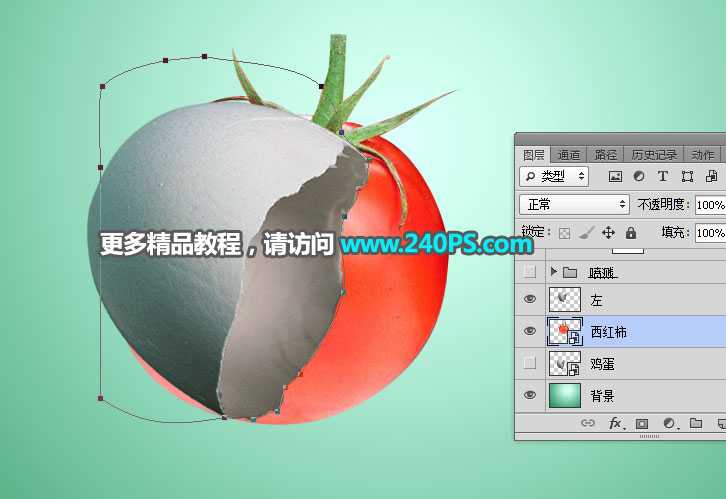
15、用钢笔验证鸡蛋壳边缘抠出下图所示的路径。

Photoshop创意合成从西红柿鸡蛋壳中流出的液体

上一页12 3 下一页 阅读全文

上一篇:PS怎么设计海底人物海报? ps合成创意海报的教程
下一篇:ps怎样制作合成花豹与草原完美结合的二次曝光效果?
一句话新闻
一文看懂荣耀MagicBook Pro 16
荣耀猎人回归!七大亮点看懂不只是轻薄本,更是游戏本的MagicBook Pro 16.
人们对于笔记本电脑有一个固有印象:要么轻薄但性能一般,要么性能强劲但笨重臃肿。然而,今年荣耀新推出的MagicBook Pro 16刷新了人们的认知——发布会上,荣耀宣布猎人游戏本正式回归,称其继承了荣耀 HUNTER 基因,并自信地为其打出“轻薄本,更是游戏本”的口号。
众所周知,寻求轻薄本的用户普遍更看重便携性、外观造型、静谧性和打字办公等用机体验,而寻求游戏本的用户则普遍更看重硬件配置、性能释放等硬核指标。把两个看似难以相干的产品融合到一起,我们不禁对它产生了强烈的好奇:作为代表荣耀猎人游戏本的跨界新物种,它究竟做了哪些平衡以兼顾不同人群的各类需求呢?
友情链接:杰晶网络 DDR爱好者之家 南强小屋 黑松山资源网 白云城资源网 站点导航 SiteMap