平面设计 
首页 > 平面设计 > 浏览文章

如何用PS为图片添加火焰效果?

(编辑:jimmy 日期: 2026/10/1 浏览:3 次 )

如何用PS为图片添加火焰效果?大家知道如何用PS为图片添加火焰效果吗,不清楚的小伙伴和小编一起来学习下面的具体操作过程吧。。

软件名称:
Photoshop CS6 13.0 官方版 中文绿色免费版 (PSCS6中文绿色版)
软件大小:
160MB
更新时间:
2014-05-15立即下载

用PS为图片添加火焰效果的教程:

1.在电脑上打开PS软件,打开一张图片

如何用PS为图片添加火焰效果?

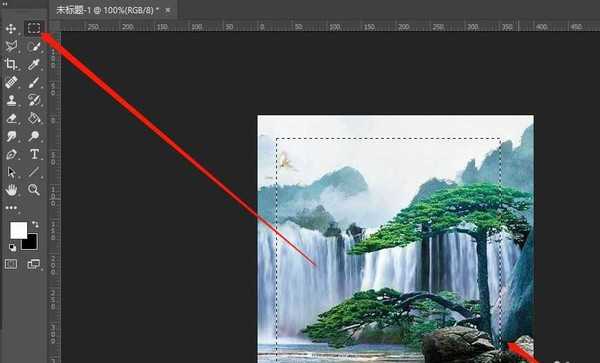
2.此时使用矩形选区工具或者其他选区,选一个区域出来

如何用PS为图片添加火焰效果?

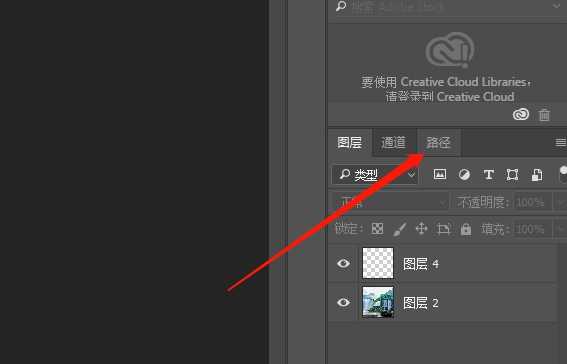
3.此时在图层里面点击“路径”

如何用PS为图片添加火焰效果?

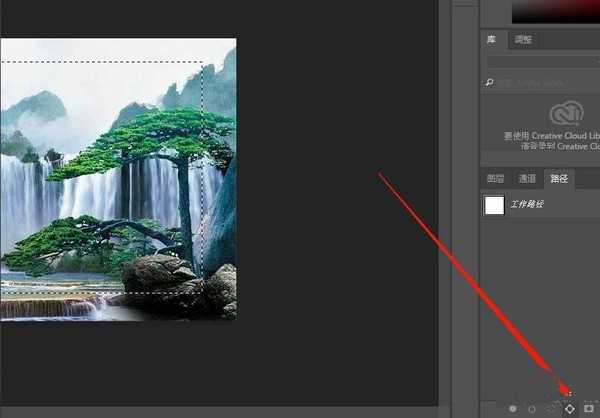
4.此时点击“从选区生成工作路径”,现在有了工作路径

如何用PS为图片添加火焰效果?

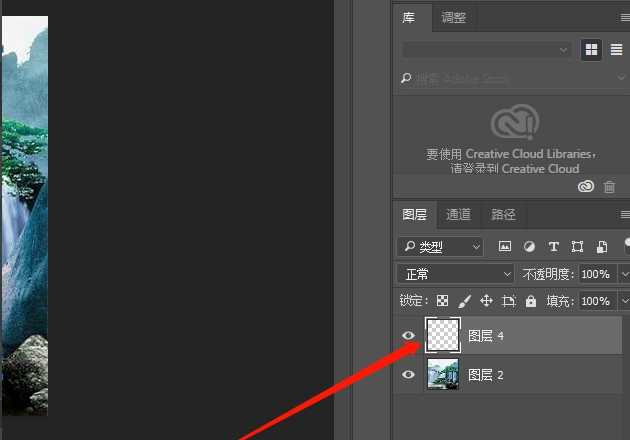
5.返回在图层中新建一个空白图层

如何用PS为图片添加火焰效果?

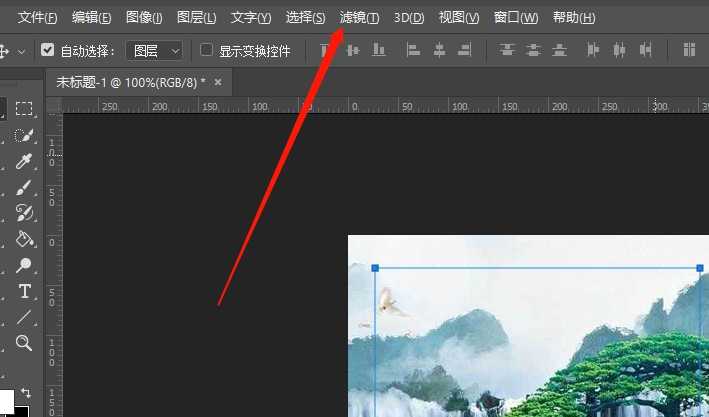
6.此时单击菜单栏中的“滤镜”按钮

如何用PS为图片添加火焰效果?

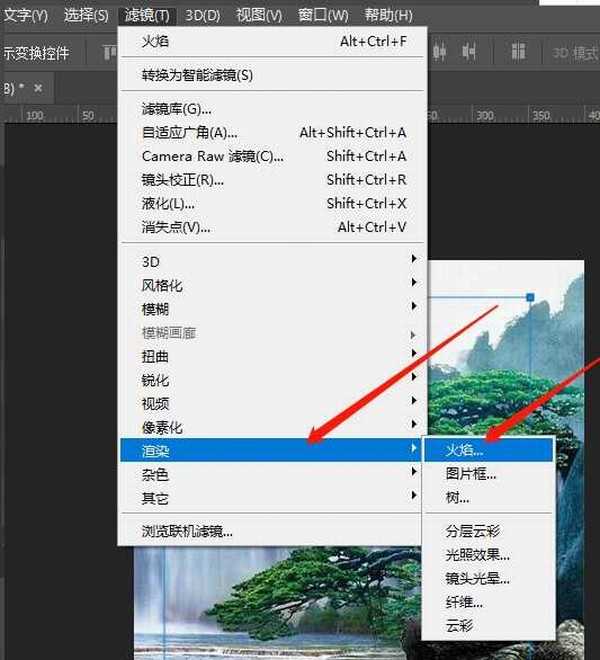
7.在弹出的窗口中点击“渲染”---“火焰”

如何用PS为图片添加火焰效果?

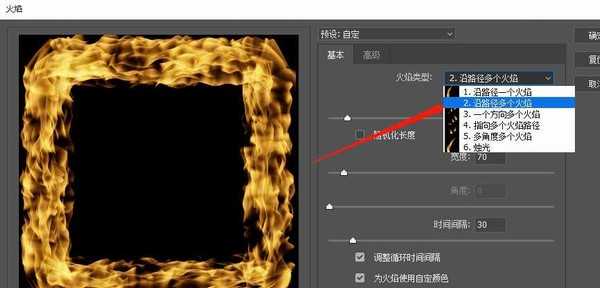
8.在火焰的预览窗口中选择一个火焰的类型

如何用PS为图片添加火焰效果?

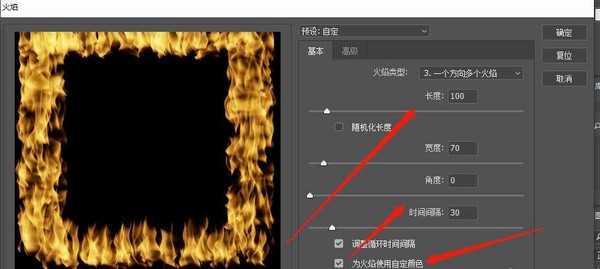
9.此时设置一下参数(长度、颜色等),设置完成点击“确定”

如何用PS为图片添加火焰效果?

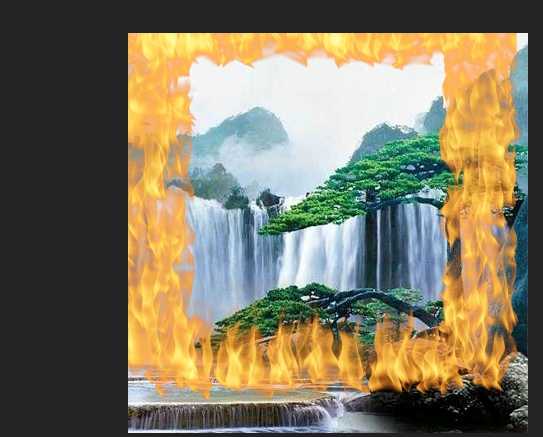
10.此时火焰已经出来了,取消掉路径就是你做好的火焰哦

如何用PS为图片添加火焰效果?

以上就是小编给大家带来的用PS为图片添加火焰效果的教程,更多精彩内容请关注网站。

上一篇:ps立体字效果制作教程 ps制作金色立体字效果文字"王者归来"
下一篇:如何用ps合成万家灯火场景 ps制作万家灯火浪漫场景教程
一句话新闻
高通与谷歌联手!首款骁龙PC优化Chrome浏览器发布
高通和谷歌日前宣布,推出首次面向搭载骁龙的Windows PC的优化版Chrome浏览器。
在对骁龙X Elite参考设计的初步测试中,全新的Chrome浏览器在Speedometer 2.1基准测试中实现了显著的性能提升。
预计在2024年年中之前,搭载骁龙X Elite计算平台的PC将面世。该浏览器的提前问世,有助于骁龙PC问世就获得满血表现。
谷歌高级副总裁Hiroshi Lockheimer表示,此次与高通的合作将有助于确保Chrome用户在当前ARM兼容的PC上获得最佳的浏览体验。
友情链接:杰晶网络 DDR爱好者之家 南强小屋 黑松山资源网 白云城资源网 站点导航 SiteMap