Photoshop调制出暗黄色霞光阶梯上人物图片
(编辑:jimmy 日期: 2026/11/7 浏览:3 次 )
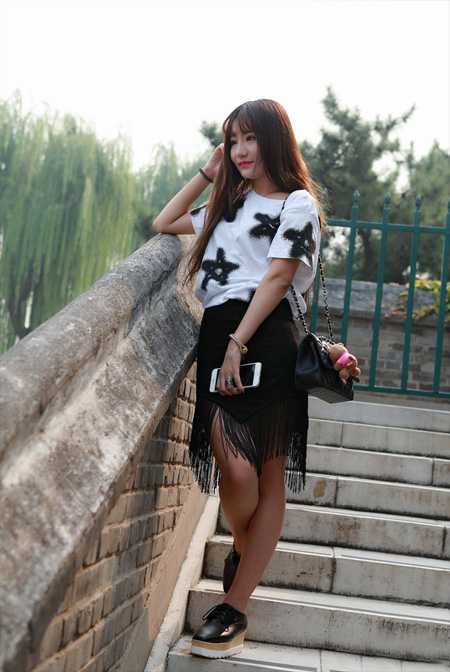
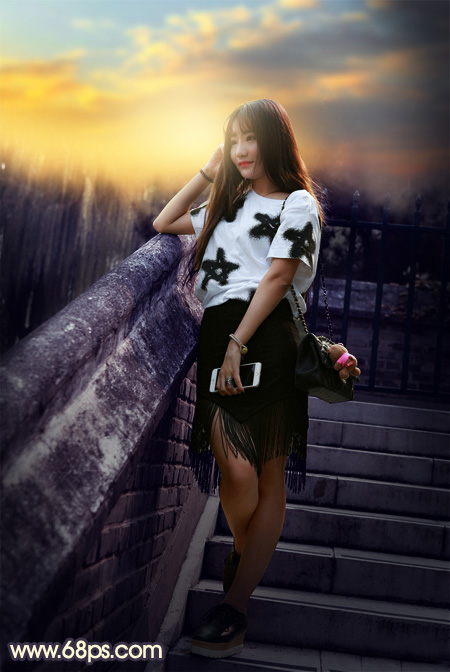
素材图片画面有点杂乱,天空部分泛白,整体不是很好。处理的时候把背景部分大幅压暗,减少杂乱的区域;然后给天空部分增加霞光素材;最后渲染高光,把主色转为暖色即可。
原图
最终效果
1、打开原图素材大图,新建一个图层,把前景色设置为暗蓝色:#07050E,然后用透明度较低的柔边画笔把下图选区部分涂暗一点。
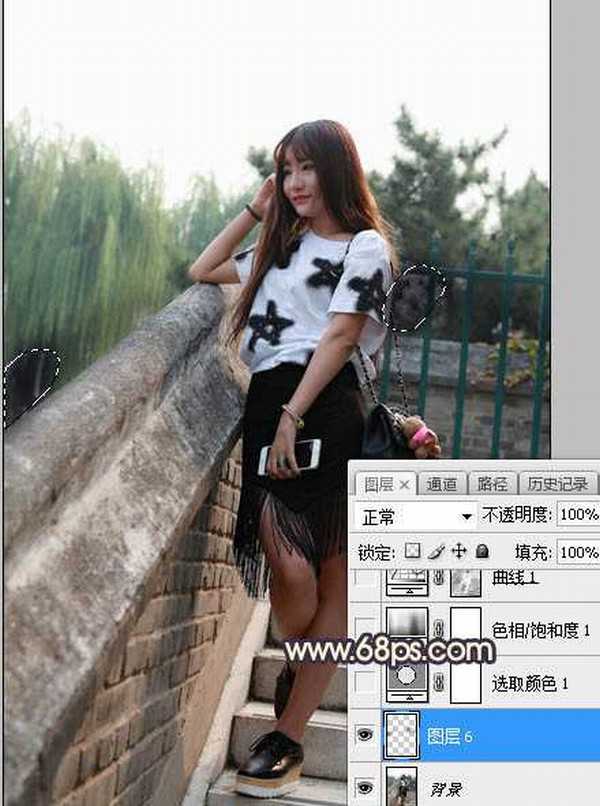
<图1>
2、创建可选颜色调整图层,对绿色,中性色进行调整,参数及效果如下图。这一步给图片增加红褐色。
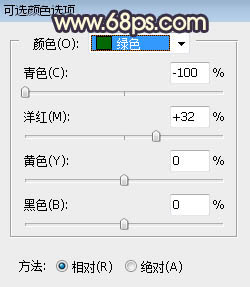
<图2>
上一页12 3 4 5 6 7 下一页 阅读全文
原图
最终效果
1、打开原图素材大图,新建一个图层,把前景色设置为暗蓝色:#07050E,然后用透明度较低的柔边画笔把下图选区部分涂暗一点。
<图1>
2、创建可选颜色调整图层,对绿色,中性色进行调整,参数及效果如下图。这一步给图片增加红褐色。
<图2>
上一页12 3 4 5 6 7 下一页 阅读全文
下一篇:Photoshop调出韩式小清新室外婚纱照片