Photoshop将树林人物图片打造唯美的秋季蓝黄色
(编辑:jimmy 日期: 2026/11/6 浏览:3 次 )
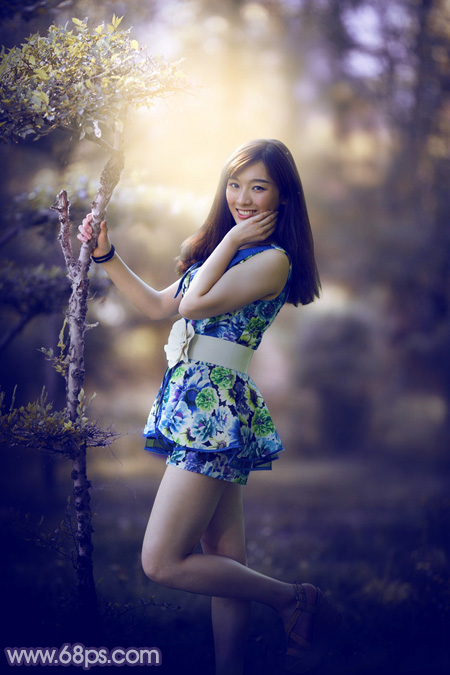
素材图片拍摄的比较暗,调色的时候先把黄绿色转为黄褐色,暗部区域稍微压暗一点并增加蓝色;然后给局部增加一些淡黄色高光,再给高光区域增加一点淡蓝色即可。
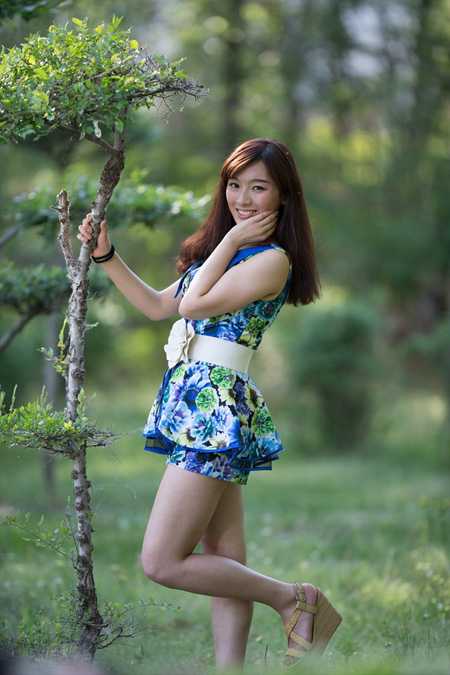
原图
最终效果
1、打开原图素材大图,把背景图层复制一层,混合模式改为“正片叠底”,按住Alt键添加图层蒙版,用柔边白色画笔把底部区域涂暗一点,如下图。
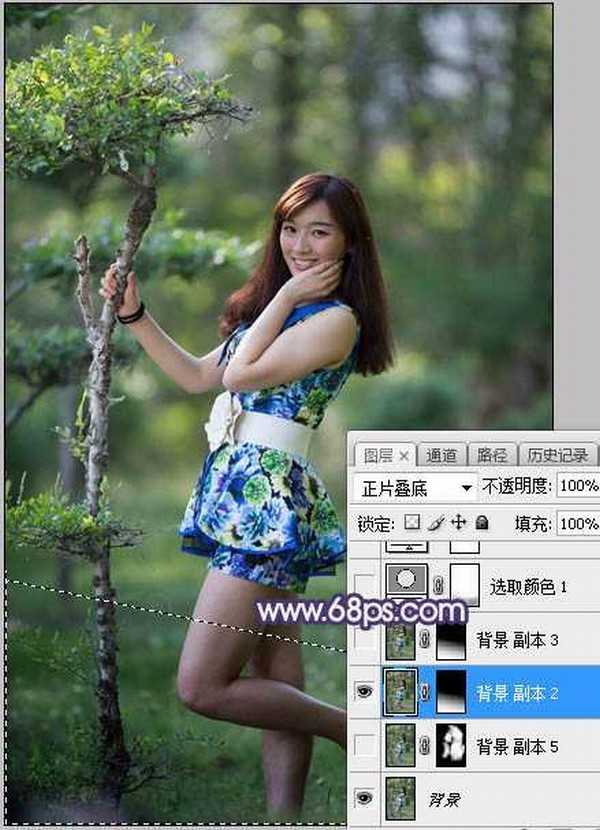
<图1>
2、如果觉得底部区域还不够暗,可以按Ctrl + J 把当前图层复制一层,效果如下图。
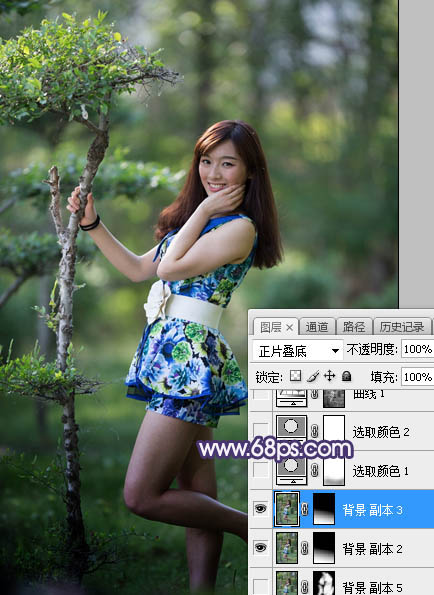
<图2>
3、创建可选颜色调整图层,对黄色、绿色、青色进行调整,参数设置如图3 - 5,确定后用透明度为15%的柔边黑色画笔把底部区域涂出来,效果如图6。这一步给背景部分增加黄褐色。
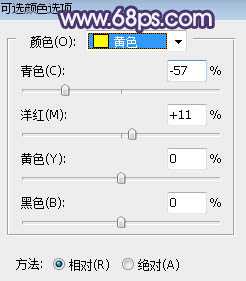
<图3>
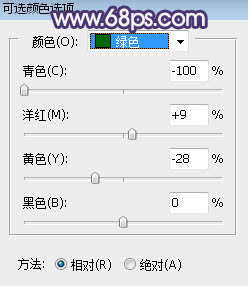
<图4>
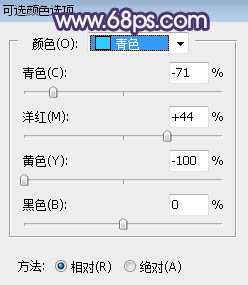
<图5>
上一页12 3 4 5 6 下一页 阅读全文
原图
最终效果
1、打开原图素材大图,把背景图层复制一层,混合模式改为“正片叠底”,按住Alt键添加图层蒙版,用柔边白色画笔把底部区域涂暗一点,如下图。
<图1>
2、如果觉得底部区域还不够暗,可以按Ctrl + J 把当前图层复制一层,效果如下图。
<图2>
3、创建可选颜色调整图层,对黄色、绿色、青色进行调整,参数设置如图3 - 5,确定后用透明度为15%的柔边黑色画笔把底部区域涂出来,效果如图6。这一步给背景部分增加黄褐色。
<图3>
<图4>
<图5>
上一页12 3 4 5 6 下一页 阅读全文
下一篇:Photoshop调制出暗调黄褐色霞光草坪上人物图片