平面设计 
首页 > 平面设计 > 浏览文章

PS怎么画扁平化粉色的蝴蝶结?

(编辑:jimmy 日期: 2026/11/8 浏览:3 次 )

想要自己画蝴蝶结矢量图,该怎么画蝴蝶结呢??下面我们嬍恙瀷瀷详细的教程。

软件名称:
Adobe Photoshop CC 2018 v19.0.0 中文安装版 64位
软件大小:
394.9MB
更新时间:
2017-10-24立即下载

1、首先在空白文件中,选用钢笔工具,勾出蝴蝶结上部分的外部形状。

PS怎么画扁平化粉色的蝴蝶结?

PS怎么画扁平化粉色的蝴蝶结?

2、再勾出蝴蝶结下方的带子部分,复制一个水平翻转下作为另一边的带子。

PS怎么画扁平化粉色的蝴蝶结?

PS怎么画扁平化粉色的蝴蝶结?

3、将三个图层,摆好位置。可以看到蝴蝶结形状已经有了。

PS怎么画扁平化粉色的蝴蝶结?

4、再勾画一个图形放在蝴蝶结中间。

PS怎么画扁平化粉色的蝴蝶结?

PS怎么画扁平化粉色的蝴蝶结?

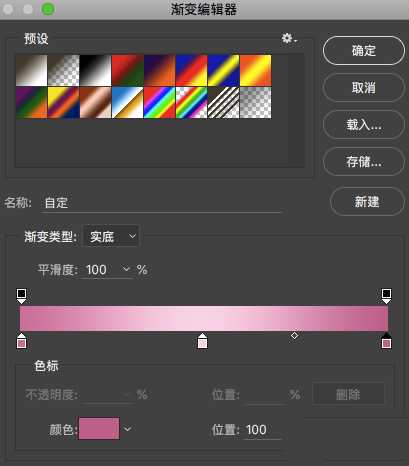
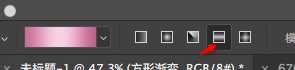
5、按ctrl,单击小方形,得到选区,新建空白图层,填充对称渐变色。

PS怎么画扁平化粉色的蝴蝶结?

PS怎么画扁平化粉色的蝴蝶结?

PS怎么画扁平化粉色的蝴蝶结?

上一页12 3 下一页 阅读全文

上一篇:PS怎么制作标牌图? ps标牌制作方法
下一篇:ps CS6怎么删除所有切片?
一句话新闻
Windows上运行安卓你用过了吗
在去年的5月23日,借助Intel Bridge Technology以及Intel Celadon两项技术的驱动,Intel为PC用户带来了Android On Windows(AOW)平台,并携手国内软件公司腾讯共同推出了腾讯应用宝电脑版,将Windows与安卓两大生态进行了融合,PC的使用体验随即被带入到了一个全新的阶段。
友情链接:杰晶网络 DDR爱好者之家 南强小屋 黑松山资源网 白云城资源网 站点导航 SiteMap