photoshop利用滤镜快速制作漂亮的红色帷幕
(编辑:jimmy 日期: 2026/9/28 浏览:3 次 )
用滤镜制作帷幕是非常快捷的,尤其是褶皱部分,手工制作时非常费时费力的。而用风及光照滤镜几步就可以做出相当不错的效果。
最终效果


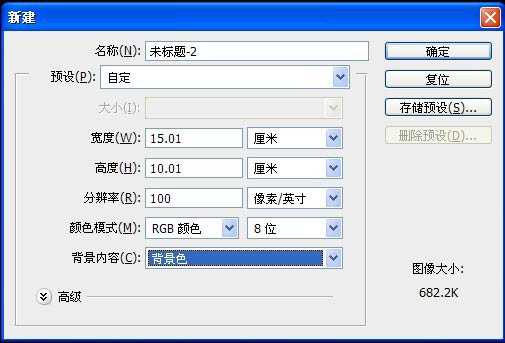
1、新建文件。
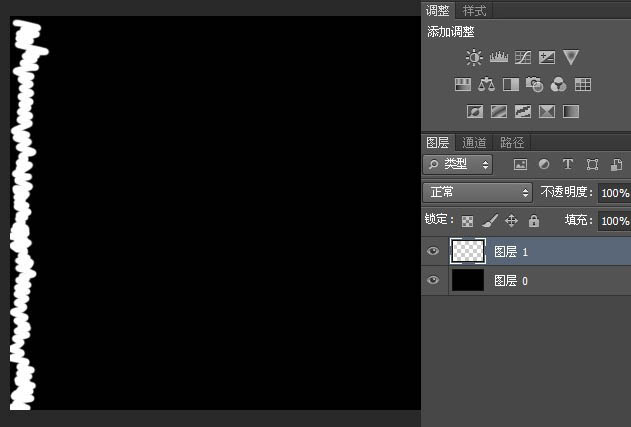
2、新建图层,用画笔画白色如图。
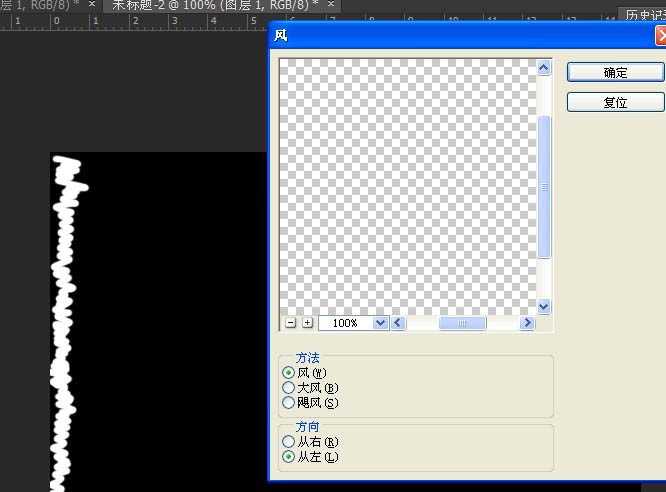
3、图层1,滤镜-风格化-风,重复3次。

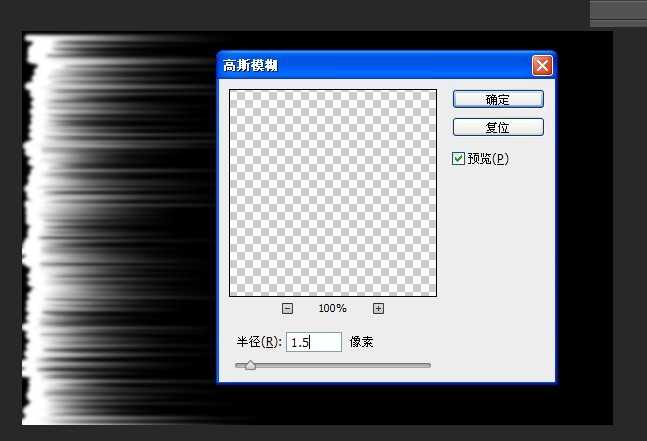
4、滤镜-模糊-高斯模糊。
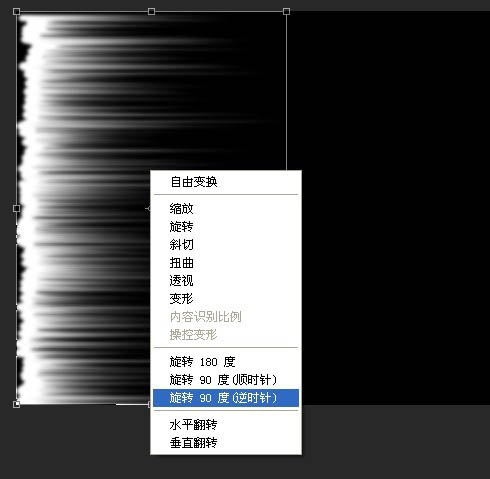
5、旋转,调整适合位置。
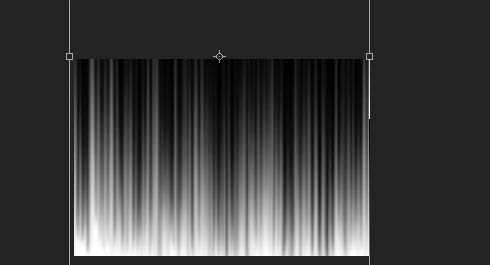
6、切换到通道面板,复制红色通道,改为alpha1。

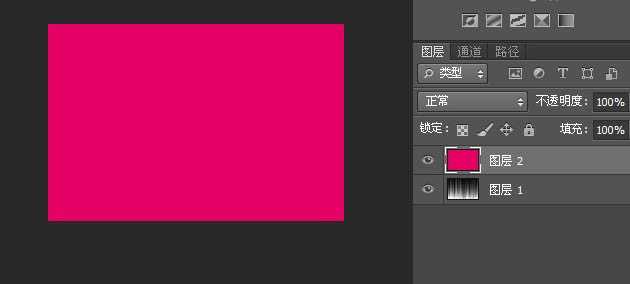
7、新建图层2,填洋红色。
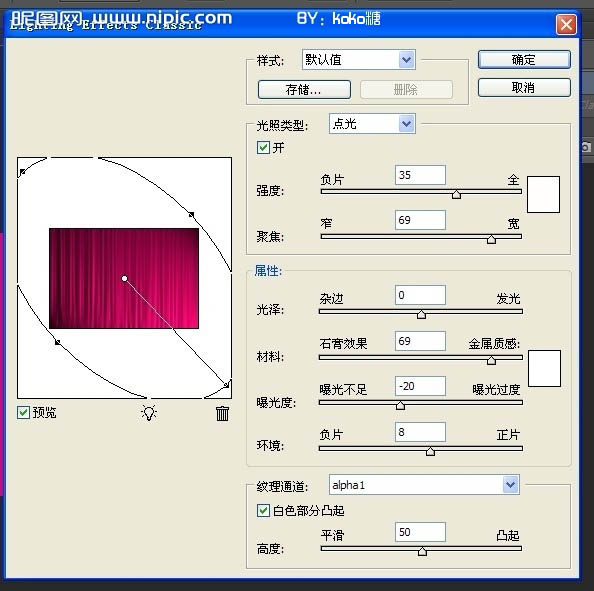
8、滤镜-渲染-光照效果。
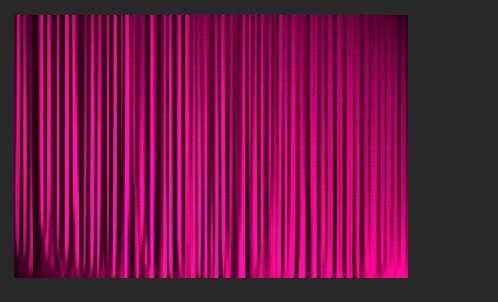
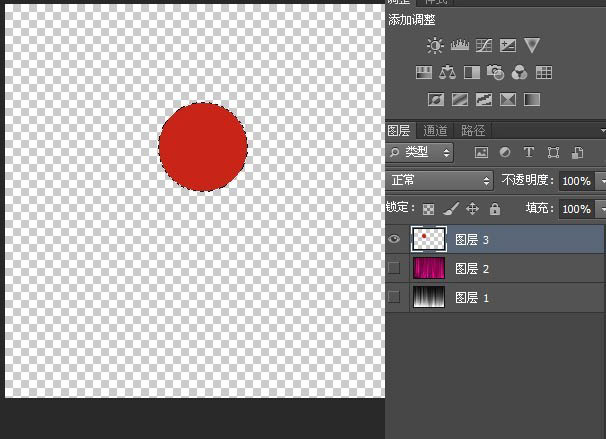
9、新建图层3,其它图层不可见,椭圆工具+shift 画正圆,填红色,偏暗。
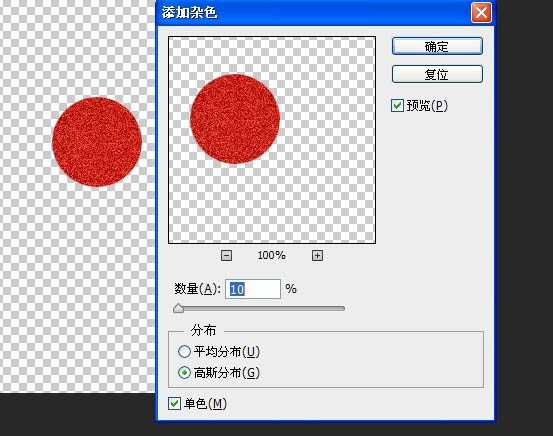
10、滤镜-杂色-添加杂色。
上一页12 下一页 阅读全文
最终效果
1、新建文件。
2、新建图层,用画笔画白色如图。
3、图层1,滤镜-风格化-风,重复3次。
4、滤镜-模糊-高斯模糊。
5、旋转,调整适合位置。
6、切换到通道面板,复制红色通道,改为alpha1。
7、新建图层2,填洋红色。
8、滤镜-渲染-光照效果。
9、新建图层3,其它图层不可见,椭圆工具+shift 画正圆,填红色,偏暗。
10、滤镜-杂色-添加杂色。
上一页12 下一页 阅读全文
下一篇:ps制作渐渐分裂的黄瓜教程