Photoshop制作漂亮的水晶彩带造型图标
(编辑:jimmy 日期: 2026/9/28 浏览:3 次 )
效果图为多层次的图标,有表面、背面及叠加面。制作的时候先画出整体轮廓,然后按照不同的面慢慢去细化即可。
最终效果

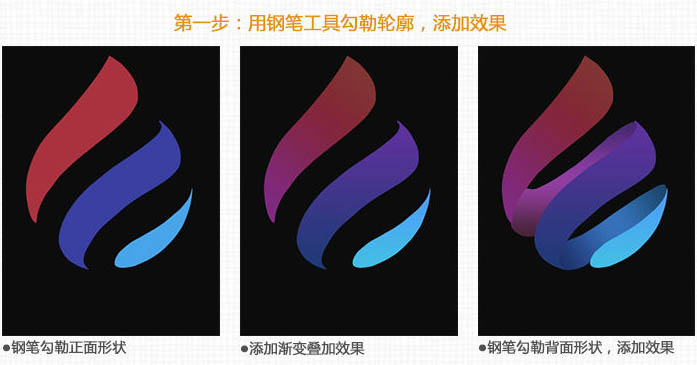
1、用钢笔工具勾勒轮廓,添加渐变效果。
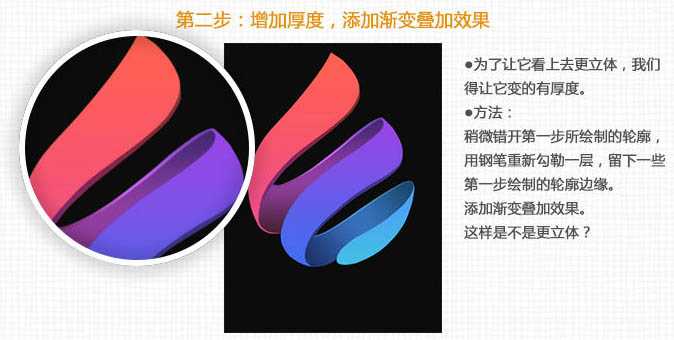
2、增加厚度,添加渐变叠加效果。
方法:稍微错开第一步所绘制的轮廓,用钢笔重新勾勒一层,留下一些第一步绘制的轮廓边缘。添加渐变叠加效果。
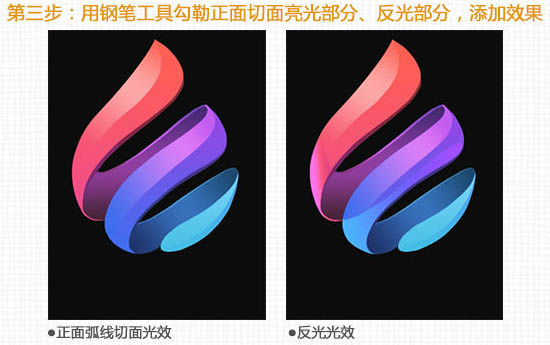
3、用钢笔工具勾勒正面,切面亮光部分、反光部分,添加效果。
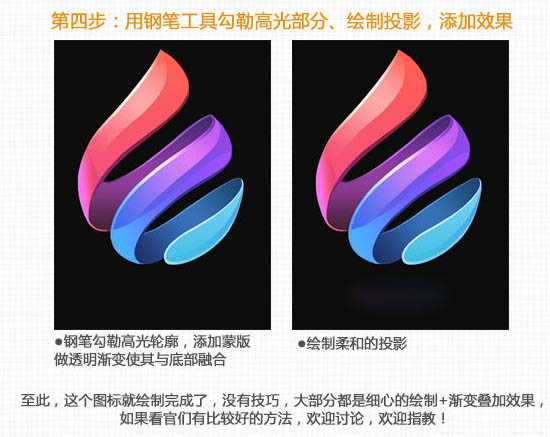
4、用钢笔工具勾勒高光部分,绘制投影,添加效果。
最终效果及绘制流程:


最终效果
1、用钢笔工具勾勒轮廓,添加渐变效果。
2、增加厚度,添加渐变叠加效果。
方法:稍微错开第一步所绘制的轮廓,用钢笔重新勾勒一层,留下一些第一步绘制的轮廓边缘。添加渐变叠加效果。
3、用钢笔工具勾勒正面,切面亮光部分、反光部分,添加效果。
4、用钢笔工具勾勒高光部分,绘制投影,添加效果。
最终效果及绘制流程:
下一篇:Photoshop简单绘制逼真不锈钢金属环