平面设计 
首页 > 平面设计 > 浏览文章

Photoshop笔刷设计出自己喜欢的各种形状方法

(编辑:jimmy 日期: 2026/4/26 浏览:3 次 )

   本教程是向的朋友介绍Photoshop笔刷设计出自己喜欢的各种形状方法,教程真的很不错,很适合新手学习,大家学会了这种方法就可以设计出自己喜欢的形状了。好了,下面我们一起来看看吧!

  先看作品:

Photoshop笔刷设计出自己喜欢的各种形状方法

  制作步骤如下:

  1。在PS中打开下面素材

Photoshop笔刷设计出自己喜欢的各种形状方法

  2。用钢笔工具画出如下路径

Photoshop笔刷设计出自己喜欢的各种形状方法

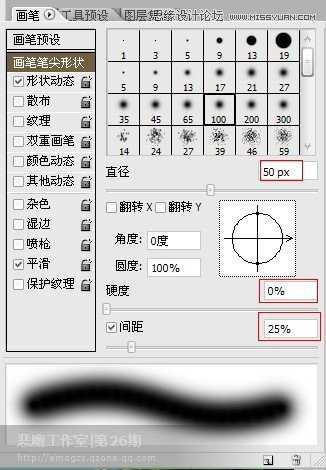
  3。选择画笔工具,按F5切换到画笔面板,并对其笔尖形状设置成大小50PX(即50象素),硬度0
Photoshop笔刷设计出自己喜欢的各种形状方法

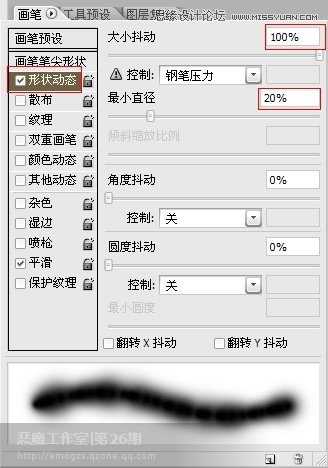
  4。设置形状动态,大小抖动100%,最小直径20%(意思抖动的范围从它20%-100%大小)。
Photoshop笔刷设计出自己喜欢的各种形状方法

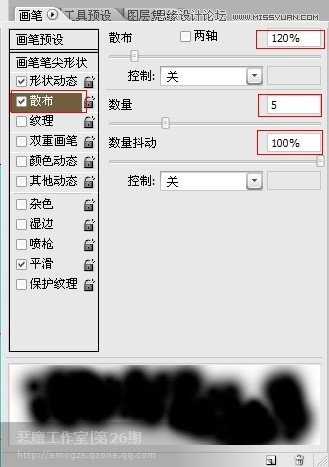
  5。设置散步120%,数量5。

Photoshop笔刷设计出自己喜欢的各种形状方法

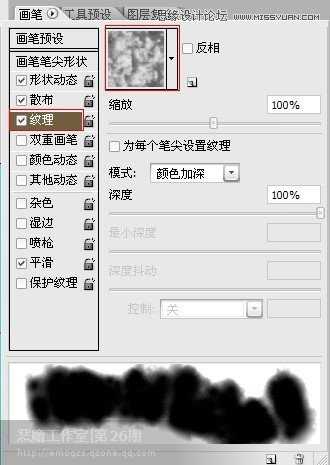
  6。(关键)设置纹理为系统默认的云彩纹理。

Photoshop笔刷设计出自己喜欢的各种形状方法

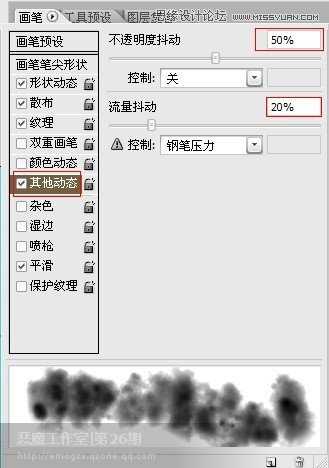
  7。好象云彩太浓了,这样做出来会是一片白色,没有云彩那种蓬松的感觉。可以对它设置其他动态,不透明度抖动50%,流量抖动20%
Photoshop笔刷设计出自己喜欢的各种形状方法

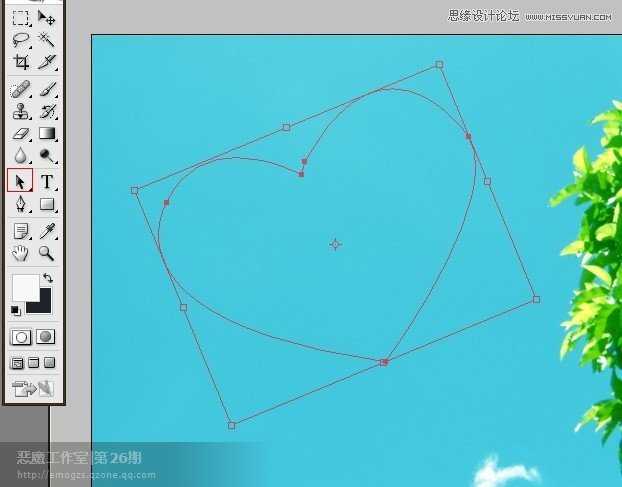
  8。感觉那心形太正了太呆板,给它变下形。切换到路径选择工具,点击路径,Ctrl+T变换路径如下图:
Photoshop笔刷设计出自己喜欢的各种形状方法

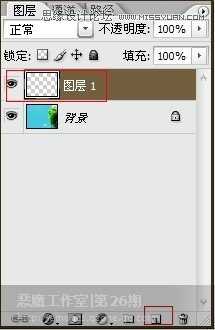
  9。新建图层

Photoshop笔刷设计出自己喜欢的各种形状方法

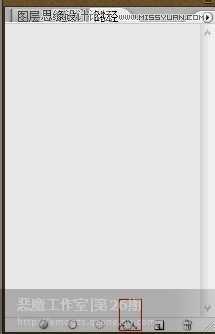
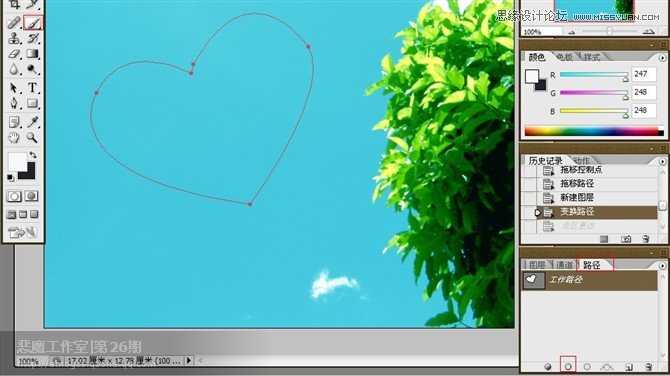
  10.点击画笔工具,再点击路径面版,点下面第二个按钮用画笔描边路径,要注意前景色为白色哦,貌似是废话,云不是白色的是什么?
Photoshop笔刷设计出自己喜欢的各种形状方法

  11。心形云彩制作完成,效果如下:

Photoshop笔刷设计出自己喜欢的各种形状方法

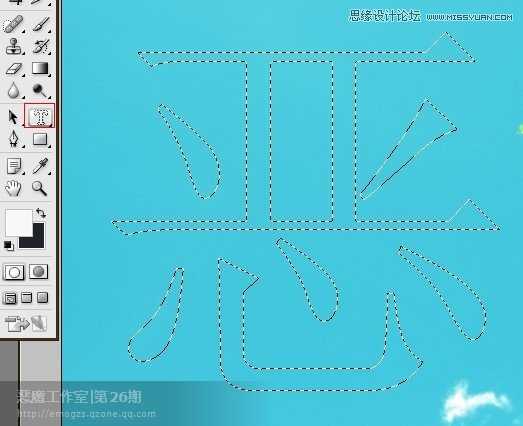
  12。你也可以用文字蒙版工具|(横竖随便你啦),打上字

Photoshop笔刷设计出自己喜欢的各种形状方法

  13。切换路径面版,点击下面按钮从选区生成工作路径

Photoshop笔刷设计出自己喜欢的各种形状方法

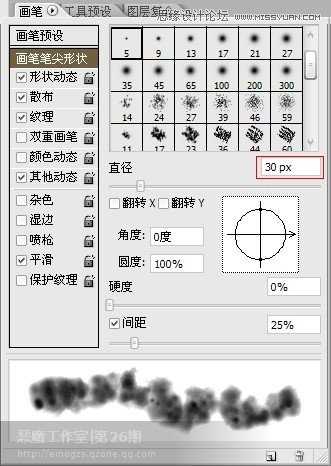
  14。把笔尖形状设置成30PX

Photoshop笔刷设计出自己喜欢的各种形状方法

  15。点击画笔工具,再点击路径面版,点下面第二个按钮用画笔描边路径,效果如下

Photoshop笔刷设计出自己喜欢的各种形状方法

        以上就是Photoshop笔刷设计出自己喜欢的各种形状方法介绍,希望对大家有所帮助!

上一篇:如何熟练使用ps裁剪工具裁切出一张好的图片
下一篇:Photoshop制作精致的金色木柄放大镜
一句话新闻
Windows上运行安卓你用过了吗
在去年的5月23日,借助Intel Bridge Technology以及Intel Celadon两项技术的驱动,Intel为PC用户带来了Android On Windows(AOW)平台,并携手国内软件公司腾讯共同推出了腾讯应用宝电脑版,将Windows与安卓两大生态进行了融合,PC的使用体验随即被带入到了一个全新的阶段。
友情链接:杰晶网络 DDR爱好者之家 南强小屋 黑松山资源网 白云城资源网 站点导航 SiteMap