平面设计 
首页 > 平面设计 > 浏览文章

ps简单几步在记事本上画逼真的圆珠笔效果画

(编辑:jimmy 日期: 2026/4/26 浏览:3 次 )

今天问大家介绍ps简单几步在记事本上画逼真的圆珠笔效果画方法,做出来的效果真的超级像,方法也很简单,推荐过来,一起来学习吧!

方法/步骤

1、文件——打开。打开记事本素材。
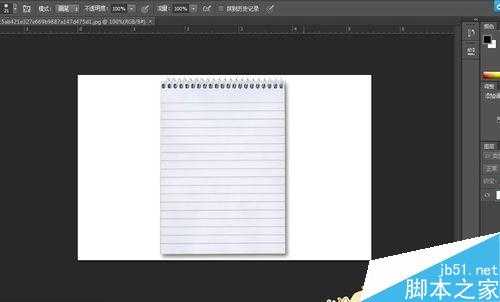
ps简单几步在记事本上画逼真的圆珠笔效果画

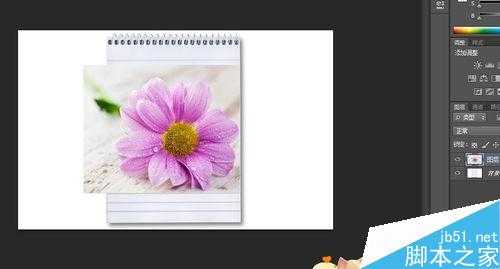
2、把想画成圆珠笔效果的素材拖进去,抠图,这边我用的是菊花。

ps简单几步在记事本上画逼真的圆珠笔效果画

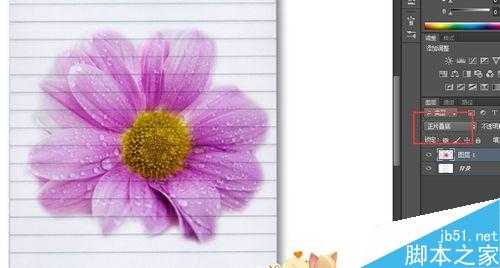
3、图片的混合模式为:正片叠加。

ps简单几步在记事本上画逼真的圆珠笔效果画

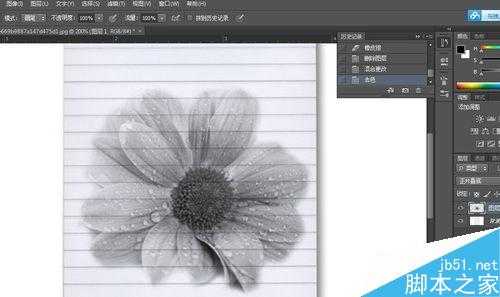
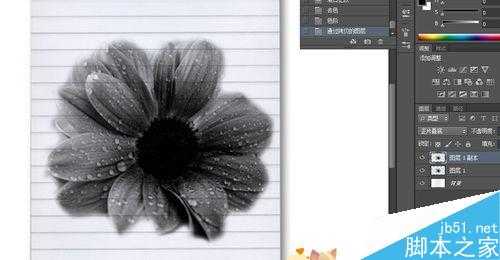
4、对图片去色。快捷键【shift+ctrl+U】

ps简单几步在记事本上画逼真的圆珠笔效果画

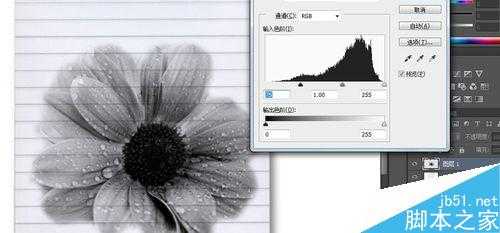
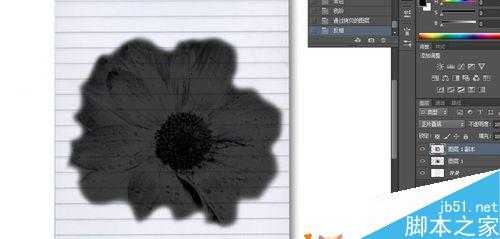
5、进行色阶调整。

让整体效果看起来比之前暗但是细节分明。

ps简单几步在记事本上画逼真的圆珠笔效果画

6、拷贝图层。快捷键【ctrl+J】

ps简单几步在记事本上画逼真的圆珠笔效果画

7、反相。快捷键【ctrl+I】。让图像黑变成白白变成黑。

ps简单几步在记事本上画逼真的圆珠笔效果画

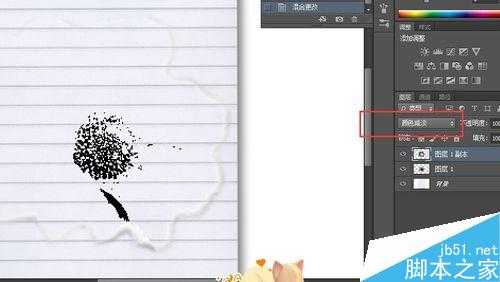
8、改变反相的图层的混合模式为颜色减淡。

ps简单几步在记事本上画逼真的圆珠笔效果画

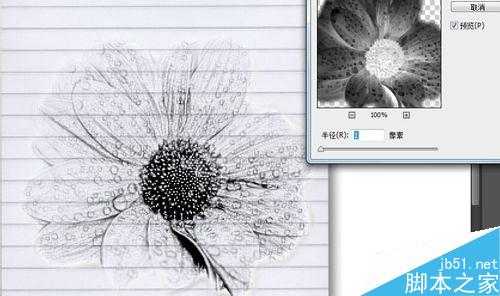
9、滤镜——其他——最小值。半径像素为1个像素。

ps简单几步在记事本上画逼真的圆珠笔效果画

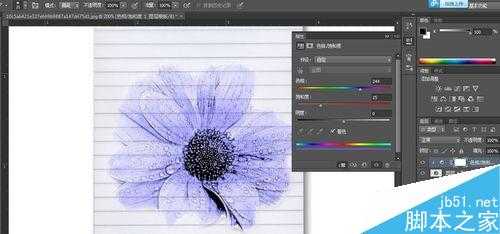
10、合并,病调节色相/饱和度。在图像,调整中。一点要选择着色。

如果是在图层下面找到的,那就一定还要剪贴蒙版。
ps简单几步在记事本上画逼真的圆珠笔效果画

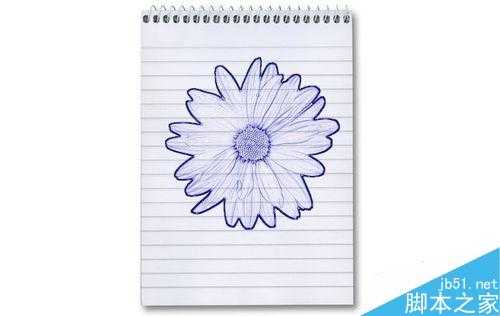
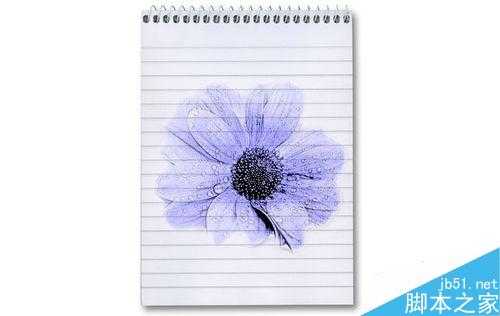
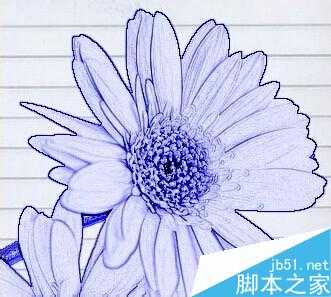
11、下面就是效果图啦。

ps简单几步在记事本上画逼真的圆珠笔效果画

ps简单几步在记事本上画逼真的圆珠笔效果画

ps简单几步在记事本上画逼真的圆珠笔效果画

教程结束,以上就是ps简单几步在记事本上画逼真的圆珠笔效果画方法,操作很简单的,你学会了吗?

上一篇:ps滤镜和图层样式制作乳胶漆特效
下一篇:PS入门教程:手把手教你绘制一个深沉典雅的蜂巢背景
一句话新闻
Windows上运行安卓你用过了吗
在去年的5月23日,借助Intel Bridge Technology以及Intel Celadon两项技术的驱动,Intel为PC用户带来了Android On Windows(AOW)平台,并携手国内软件公司腾讯共同推出了腾讯应用宝电脑版,将Windows与安卓两大生态进行了融合,PC的使用体验随即被带入到了一个全新的阶段。
友情链接:杰晶网络 DDR爱好者之家 南强小屋 黑松山资源网 白云城资源网 站点导航 SiteMap