平面设计 
首页 > 平面设计 > 浏览文章

用PS做出云雾飘渺的效果

(编辑:jimmy 日期: 2026/4/26 浏览:3 次 )

我们在处理一些风景山水图的时候,常常想营造一种仙境,云雾飘渺的效果,今天,小编就教大家用PS做出云雾飘渺的效果方法,不会的朋友快快来学习吧!

用PS做出云雾飘渺的效果

用PS做出云雾飘渺的效果

方法/步骤

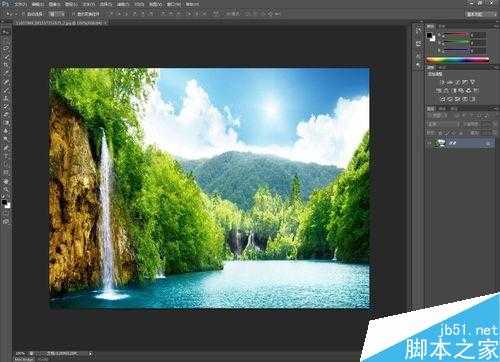
1、打开PS软件,打开需要处理的图片

用PS做出云雾飘渺的效果

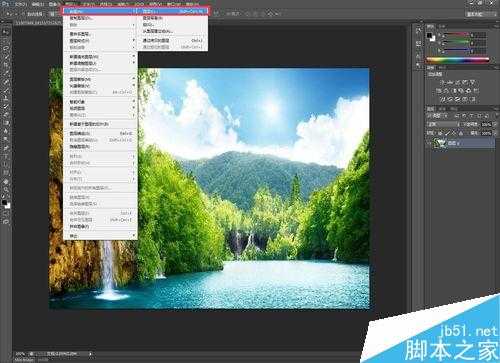
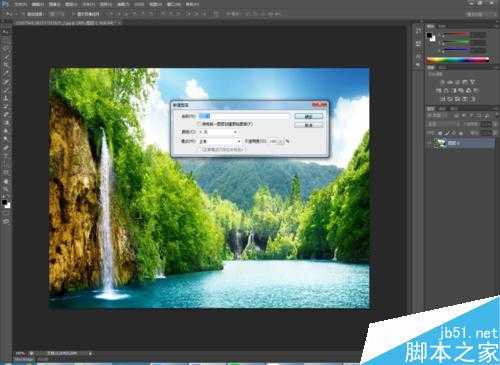
2、新建一个图层,步骤:图层——新建——图层,新建一个图层1,点击确定

用PS做出云雾飘渺的效果

用PS做出云雾飘渺的效果

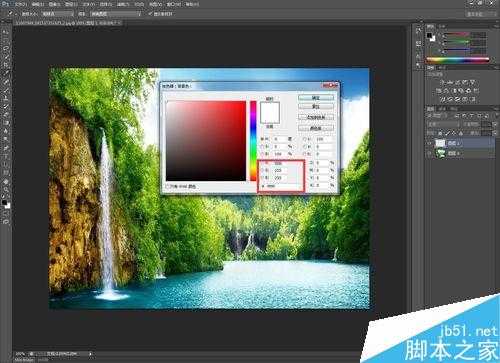
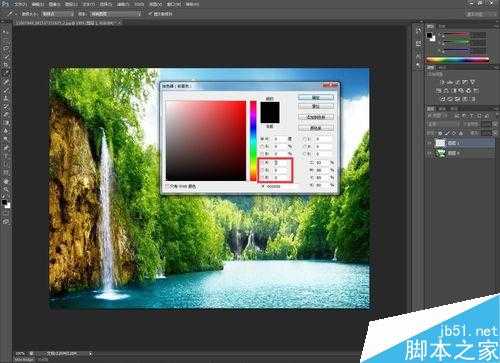
3、选中图层1,设置前景/背景色(黑色/白色),黑色R.G.B数值都设为0,白色R.G.B数值都设为255
用PS做出云雾飘渺的效果

用PS做出云雾飘渺的效果

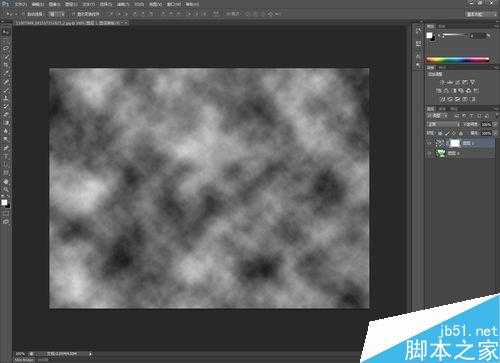
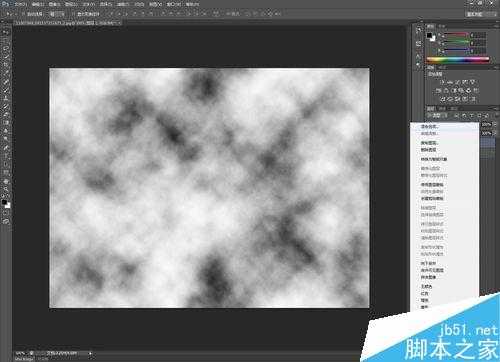
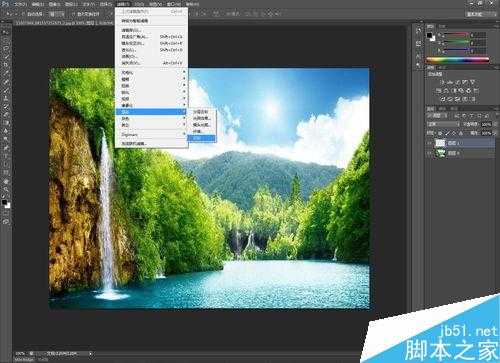
4、执行滤镜——渲染——云彩,在图层1上加个蒙版,重复执行滤镜——渲染——云彩
用PS做出云雾飘渺的效果

用PS做出云雾飘渺的效果

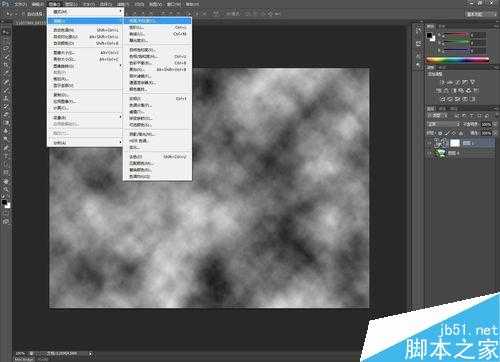
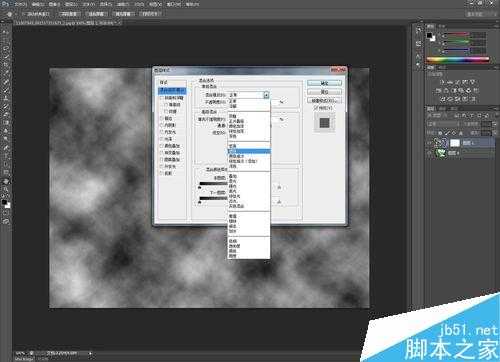
5、图像——调整——亮度/对比度(80/0),选择图层1,图层模式改为滤色
用PS做出云雾飘渺的效果

用PS做出云雾飘渺的效果

用PS做出云雾飘渺的效果

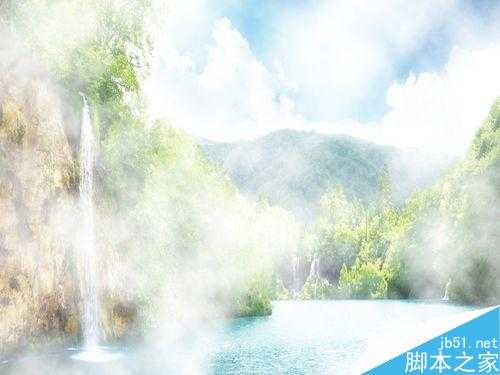
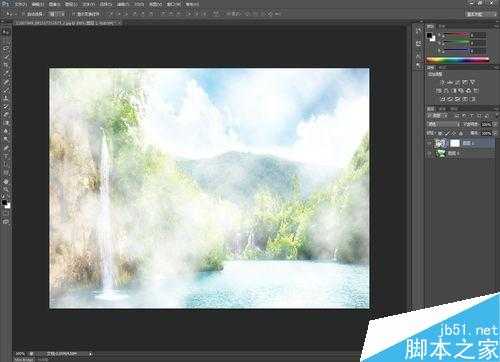
6、图层模式改为滤镜之后,起雾效果出来了吧,是不是有种仙境的感觉啊!
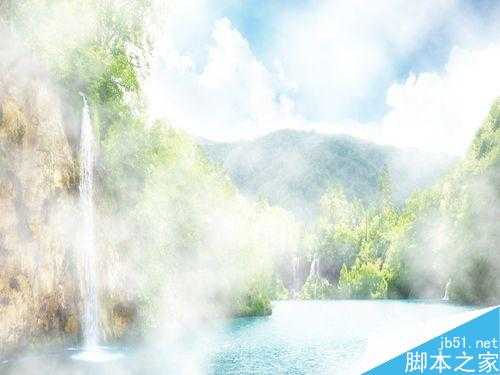
用PS做出云雾飘渺的效果

用PS做出云雾飘渺的效果

以上就是用PS做出云雾飘渺的效果方法介绍,操作很简单的,大家学会了吗?希望能对大家有所帮助!

上一篇:Photoshop设计时尚炫酷大气的雪铁龙C3-XR汽车海报
下一篇:Photoshop制作绚丽大气的选秀活动主页
一句话新闻
Windows上运行安卓你用过了吗
在去年的5月23日,借助Intel Bridge Technology以及Intel Celadon两项技术的驱动,Intel为PC用户带来了Android On Windows(AOW)平台,并携手国内软件公司腾讯共同推出了腾讯应用宝电脑版,将Windows与安卓两大生态进行了融合,PC的使用体验随即被带入到了一个全新的阶段。
友情链接:杰晶网络 DDR爱好者之家 南强小屋 黑松山资源网 白云城资源网 站点导航 SiteMap