平面设计 
首页 > 平面设计 > 浏览文章

PhotoShop如何画矩形?PS绘制矩形方法介绍

(编辑:jimmy 日期: 2026/4/26 浏览:3 次 )

今天为大家分享PS绘制矩形方法,教程比较基础,适合新手来学习,推荐过来,一起来学习吧!

PhotoShop CC

方法/步骤

1、新建一个画布。
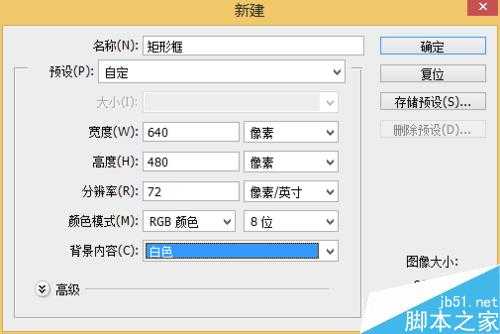
PhotoShop如何画矩形?PS绘制矩形方法介绍

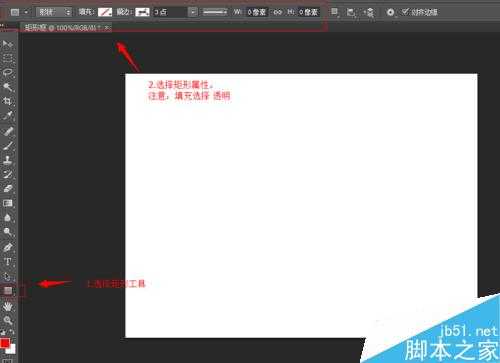
2、选择 “矩形工具”,为了话出来不是实心的,我们把“填充”改为透明。

PhotoShop如何画矩形?PS绘制矩形方法介绍

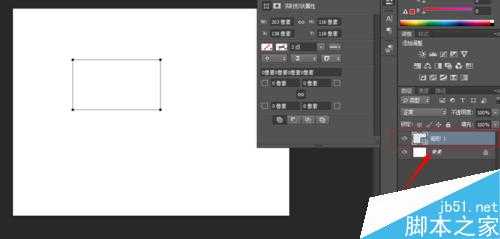
3、拖动画上一个矩型,但是这个其实是一个路径,没有实际图型的。

PhotoShop如何画矩形?PS绘制矩形方法介绍

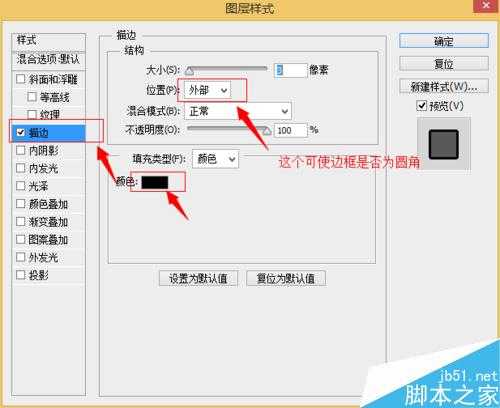
4、给路径描边,才能成为一个矩型。

PhotoShop如何画矩形?PS绘制矩形方法介绍

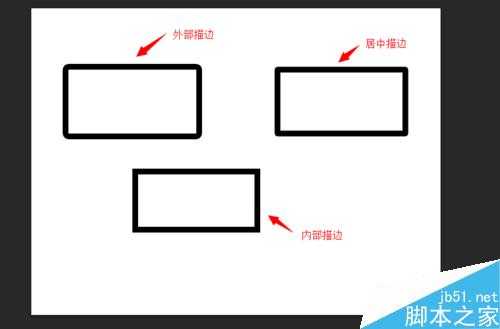
5、不同的描边效果,画出来的矩形也不尽相同。

PhotoShop如何画矩形?PS绘制矩形方法介绍

注意事项

记住可以修改 “矩形工具”的属性,让其不填充。

以上就是PS绘制矩形方法介绍,操作很简单的额,大家学会了吗?希望大家喜欢!

上一篇:PS制作漂亮的折纸效果的云朵雨滴图案
下一篇:用PS制作温馨浪漫的情人节电子贺卡
一句话新闻
Windows上运行安卓你用过了吗
在去年的5月23日,借助Intel Bridge Technology以及Intel Celadon两项技术的驱动,Intel为PC用户带来了Android On Windows(AOW)平台,并携手国内软件公司腾讯共同推出了腾讯应用宝电脑版,将Windows与安卓两大生态进行了融合,PC的使用体验随即被带入到了一个全新的阶段。
友情链接:杰晶网络 DDR爱好者之家 南强小屋 黑松山资源网 白云城资源网 站点导航 SiteMap