平面设计 
首页 > 平面设计 > 浏览文章

PS滤镜制作漂亮的七彩漩涡

(编辑:jimmy 日期: 2026/4/26 浏览:3 次 )

在ps中,一种工具,在随机的情况下可以生成不同的图案,下面小编就为大家介绍PS滤镜制作漂亮的七彩漩涡方法,一起来学习吧。

方法/步骤

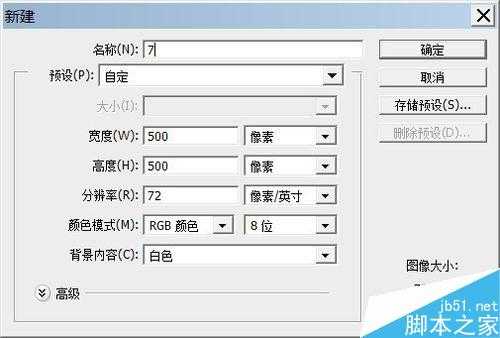
Ctrl+n新建一个500*500的画布;
PS滤镜制作漂亮的七彩漩涡

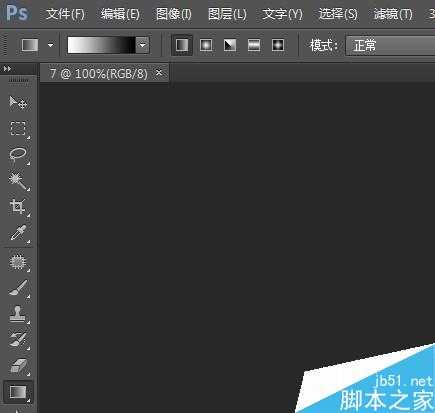
在工具箱中选择“渐变工具”,在工具栏选择“黑白渐变”选择“线性渐变”;

PS滤镜制作漂亮的七彩漩涡

在ps界面,在画布中从上至下拖动;

PS滤镜制作漂亮的七彩漩涡

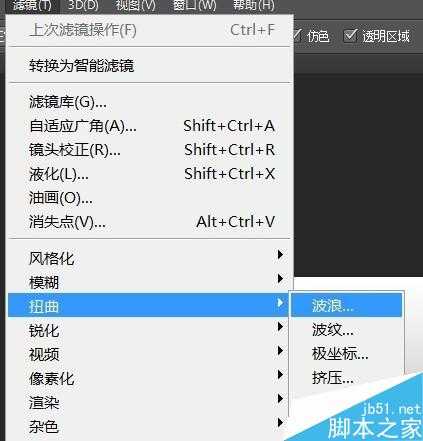
在菜单栏选择滤镜——扭曲——波浪;

PS滤镜制作漂亮的七彩漩涡

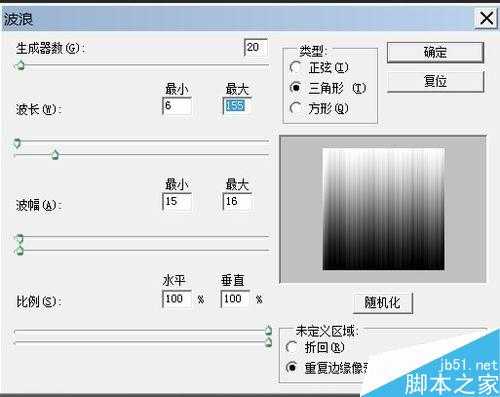
在弹出的对话框中,调整以下参数如图所示;

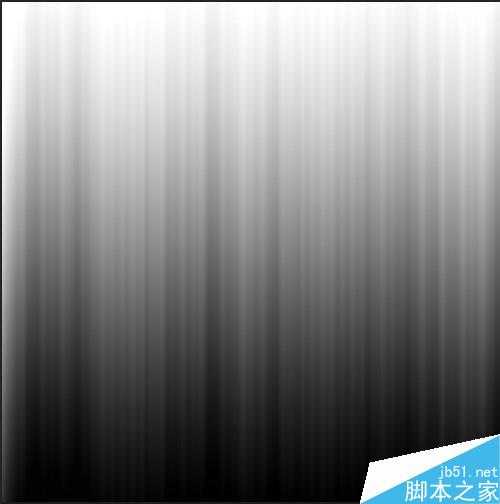
画布上市如图所示:

PS滤镜制作漂亮的七彩漩涡

PS滤镜制作漂亮的七彩漩涡

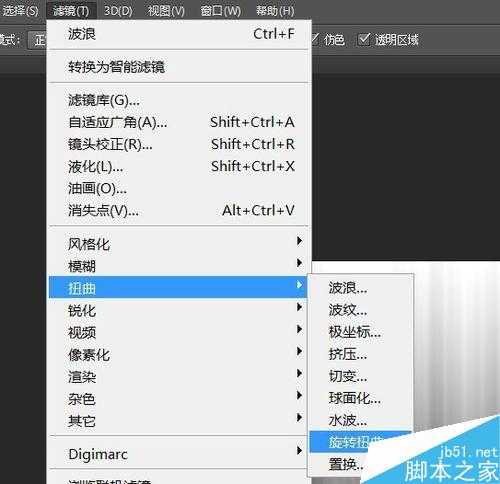
在菜单栏选择滤镜——扭曲——旋转扭曲;

PS滤镜制作漂亮的七彩漩涡

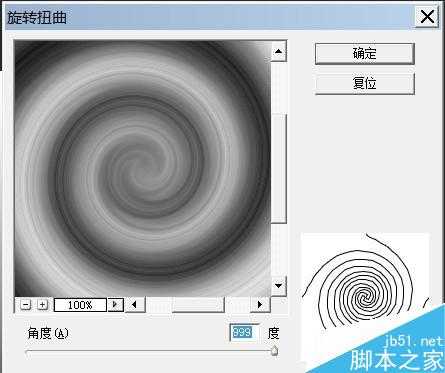
在弹出的对话框中,选择如图所示参数;

PS滤镜制作漂亮的七彩漩涡

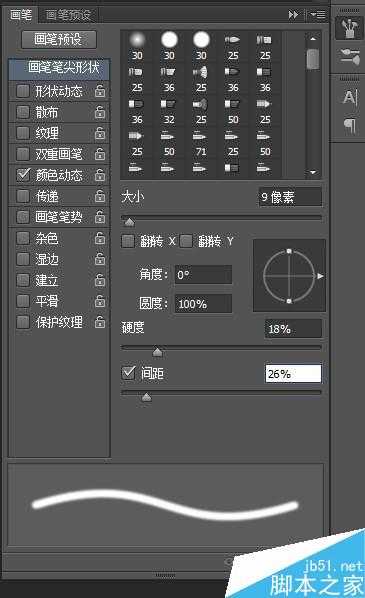
在画笔中选择“颜色动态”;

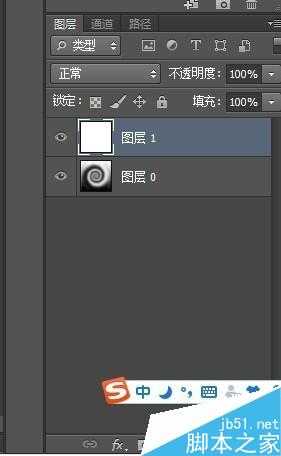
新建一个图层1;

PS滤镜制作漂亮的七彩漩涡

PS滤镜制作漂亮的七彩漩涡

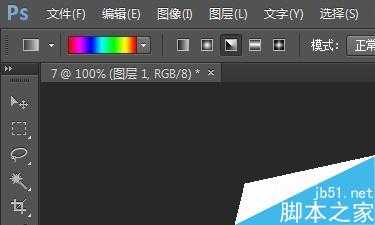
在工具箱中选择渐变工具,在工具栏中选择颜色,角度渐变;

PS滤镜制作漂亮的七彩漩涡

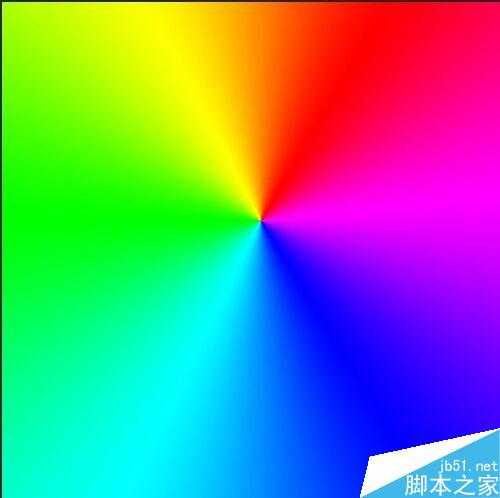
在画布中显示如图所示渐变;

PS滤镜制作漂亮的七彩漩涡

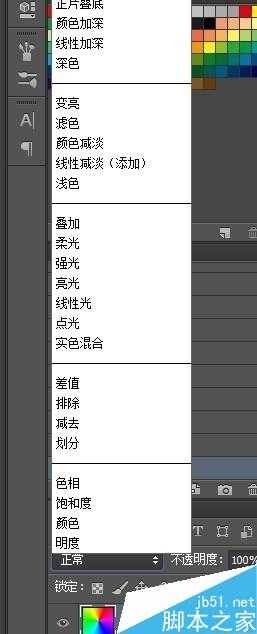
点击正常,选择“滤色”;

PS滤镜制作漂亮的七彩漩涡

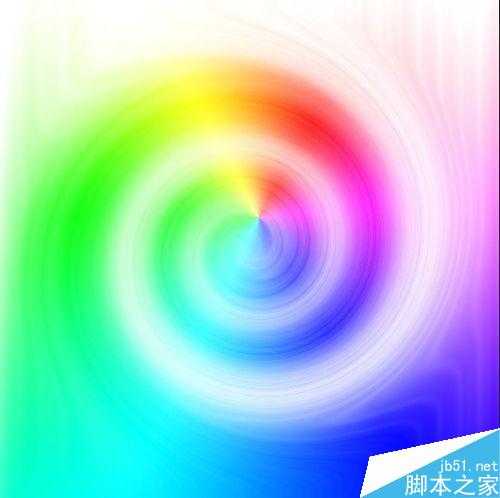
滤镜制作的七彩漩涡效果就出来啦!

PS滤镜制作漂亮的七彩漩涡

以上就是PS滤镜制作漂亮的七彩漩涡方法介绍,操作很简单的,大家学会了吗?希望能对大家有所帮助!

上一篇:在ps中给照片加上漂亮的文字效果
下一篇:PS图案图章工具绘制漂亮的图片背景
一句话新闻
Windows上运行安卓你用过了吗
在去年的5月23日,借助Intel Bridge Technology以及Intel Celadon两项技术的驱动,Intel为PC用户带来了Android On Windows(AOW)平台,并携手国内软件公司腾讯共同推出了腾讯应用宝电脑版,将Windows与安卓两大生态进行了融合,PC的使用体验随即被带入到了一个全新的阶段。
友情链接:杰晶网络 DDR爱好者之家 南强小屋 黑松山资源网 白云城资源网 站点导航 SiteMap