平面设计 
首页 > 平面设计 > 浏览文章

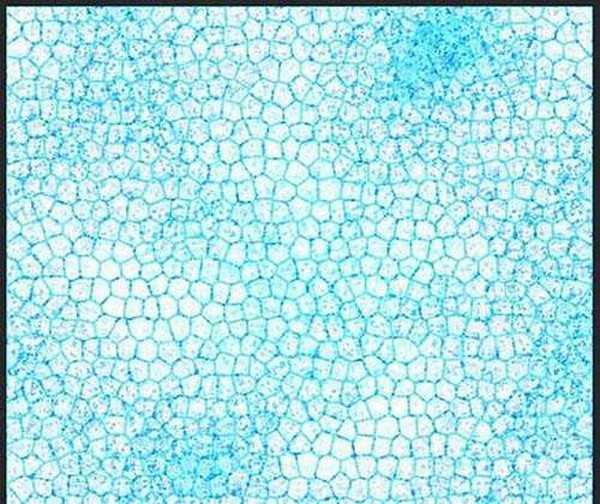
ps怎么设计蓝色通透的碎石纹理图案?

(编辑:jimmy 日期: 2026/8/27 浏览:3 次 )

ps中想要设计一个碎石纹理背景的图案,该怎么设置呢?下面我们就来看看详细的教程。

软件名称:
Adobe Photoshop 8.0 中文完整绿色版
软件大小:
150.1MB
更新时间:
2015-11-04立即下载

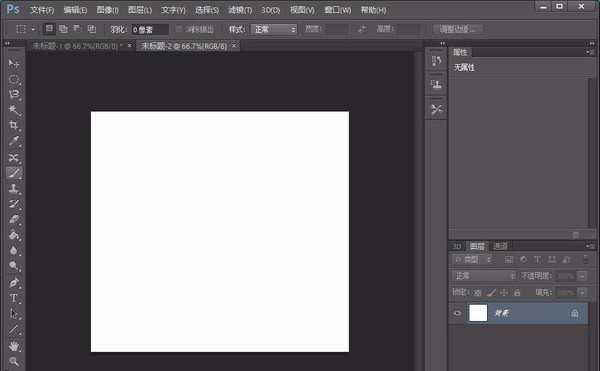
1、打开ps软件,新建一块画布,画布的背景设置为白色。
ps怎么设计蓝色通透的碎石纹理图案?

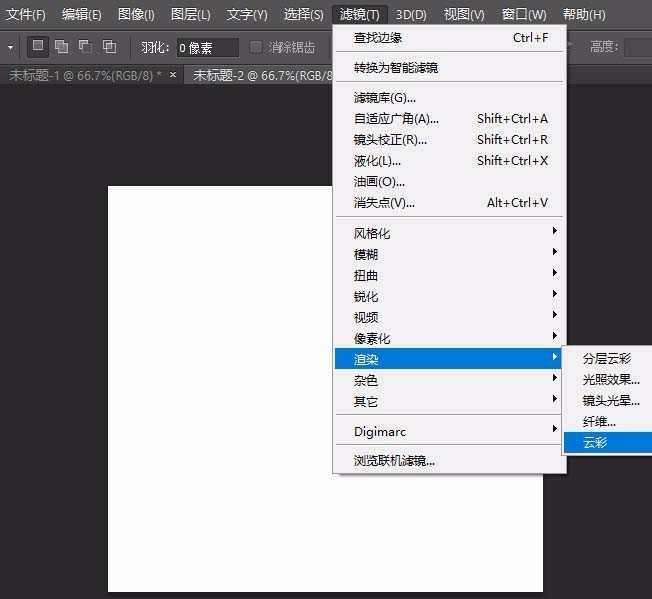
2、点击滤镜中的渲染选项,找到云彩命令

ps怎么设计蓝色通透的碎石纹理图案?

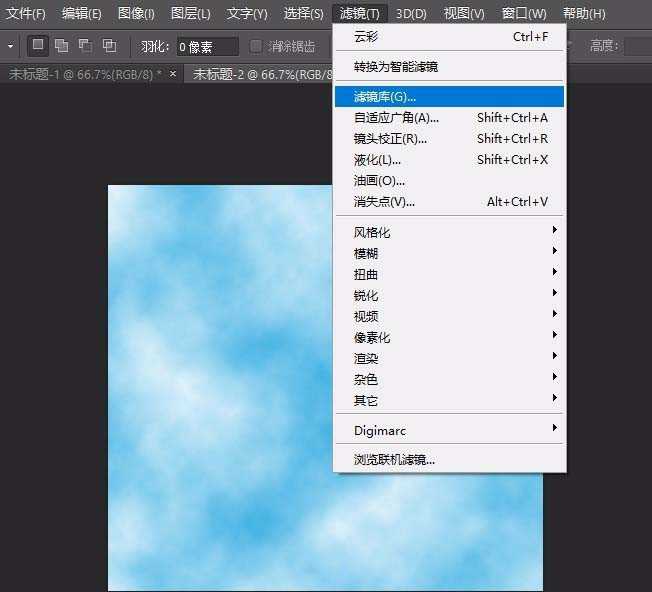
3、点击滤镜中的滤镜库命令

ps怎么设计蓝色通透的碎石纹理图案?

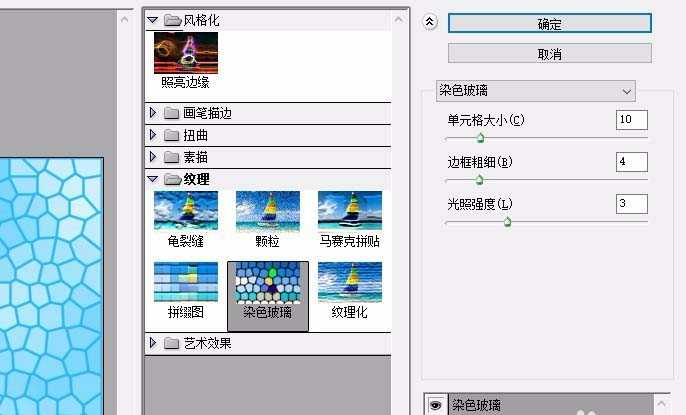
4、点击滤镜库中的染色玻璃纹理

ps怎么设计蓝色通透的碎石纹理图案?

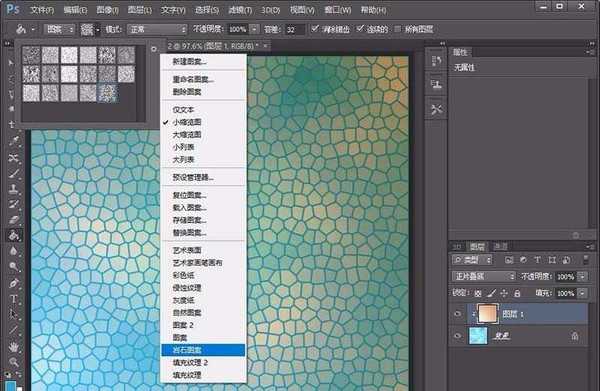
5、新建一个图层,使用图案填充,填充石头纹理

ps怎么设计蓝色通透的碎石纹理图案?

6、碎石纹理就做好了。

ps怎么设计蓝色通透的碎石纹理图案?

以上就是ps设计碎石纹理图案的教程,希望大家喜欢,请继续关注。

相关推荐:

ps怎么设计鹅卵石路面效果?

ps怎么设计3D立体岩石字体的文字效果?

PS怎么设计一个由宝石填充的碎钻五角星?

上一篇:ps怎么绘制漂亮的卡通热带鱼?
下一篇:ps怎么设计彩色的卡通树木图标?
一句话新闻
高通与谷歌联手!首款骁龙PC优化Chrome浏览器发布
高通和谷歌日前宣布,推出首次面向搭载骁龙的Windows PC的优化版Chrome浏览器。
在对骁龙X Elite参考设计的初步测试中,全新的Chrome浏览器在Speedometer 2.1基准测试中实现了显著的性能提升。
预计在2024年年中之前,搭载骁龙X Elite计算平台的PC将面世。该浏览器的提前问世,有助于骁龙PC问世就获得满血表现。
谷歌高级副总裁Hiroshi Lockheimer表示,此次与高通的合作将有助于确保Chrome用户在当前ARM兼容的PC上获得最佳的浏览体验。
友情链接:杰晶网络 DDR爱好者之家 南强小屋 黑松山资源网 白云城资源网 站点导航 SiteMap