PS如何绘制花型图案?
(编辑:jimmy 日期: 2026/9/26 浏览:3 次 )
大家都知道,ps是非常好用的修图软件,怎么使用ps绘制花型图案呢,下面给大家带来详细的绘制教程,感兴趣的朋友不要错过了。
- 软件名称:
- Adobe Photoshop CC 2019 20.0 简体中文安装版 32/64位
- 软件大小:
- 1.73GB
- 更新时间:
- 2019-12-04立即下载
方法
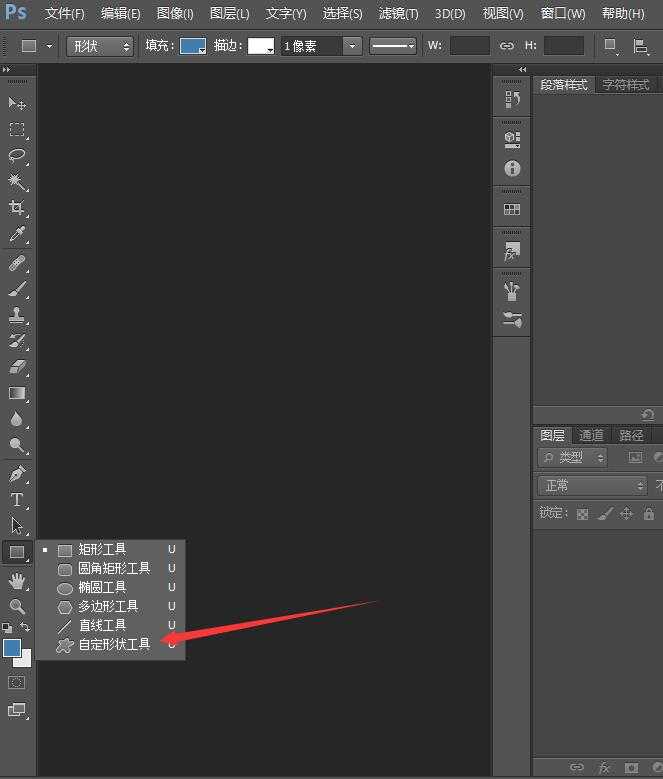
1、点击自定形状工具。
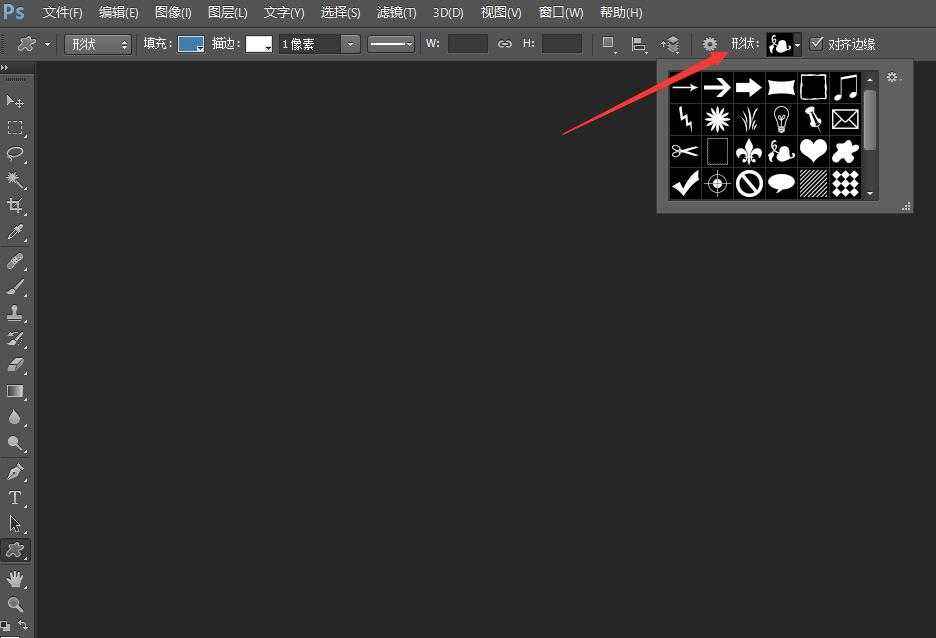
2、在上方的菜单栏处点击形状的下拉菜单。
3、向下拖动形状的下拉列表,找到花型的图案进行点击选择。
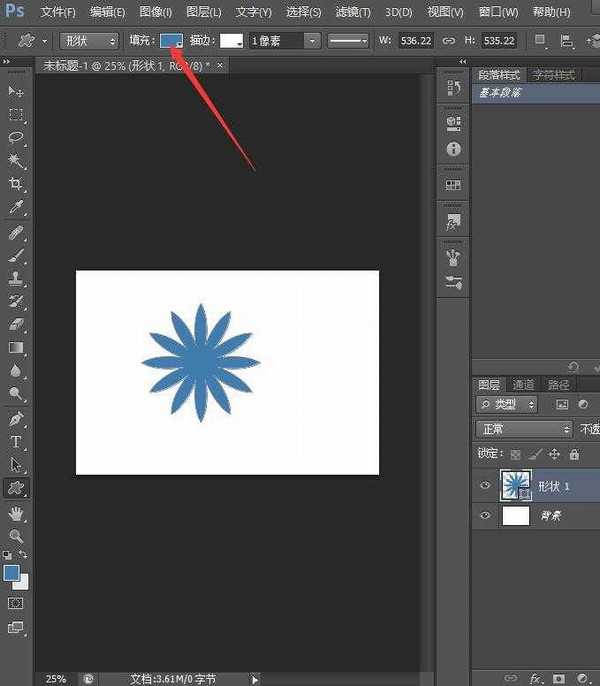
4、按住鼠标左键拖动得到花型的图案。
5、在上方的菜单栏处点击填充,可以选择颜色填充花型的图案。
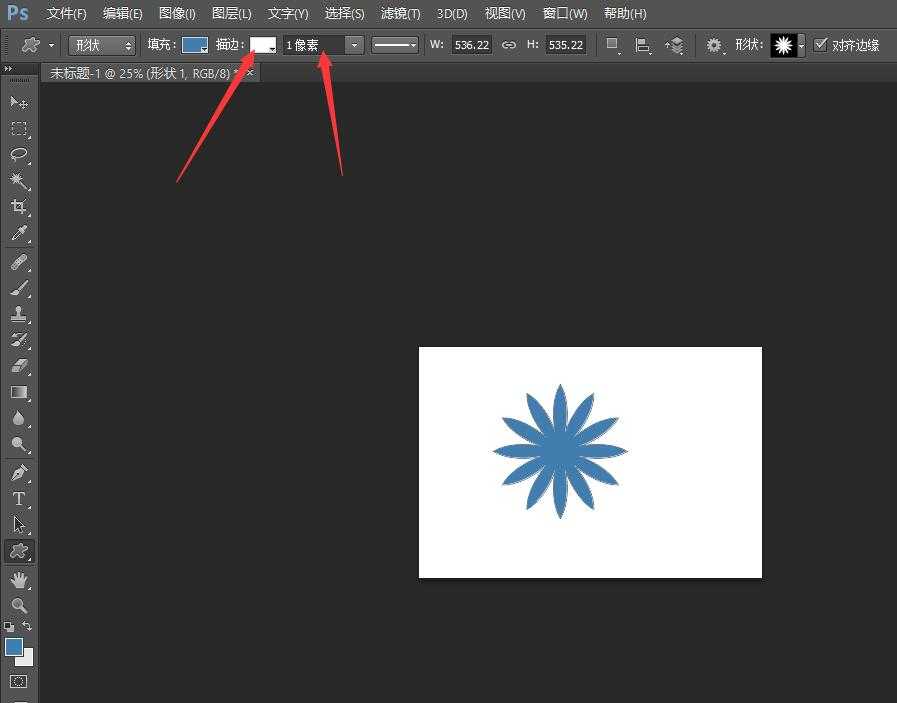
6、上方的菜单栏处点击描边,可以修改花型的图案的描边颜色和大小等。
本文转载自https://jingyan.baidu.com/article/6f2f55a18a17a4f4b83e6c26.html
下一篇:如何用PS制作百叶窗效果 用PS制作一款百叶窗效果的人物海报