ps警告窗口怎么恢复? Photoshop复位所有警告对话框的技巧
(编辑:jimmy 日期: 2026/11/6 浏览:3 次 )
Photoshop怎么复位所有警告对话框?在使用一个Photoshop,有时候需要Photoshop设置,该怎么设置呢?下面我们就来看看详细的教程。
- 软件名称:
- Adobe Photoshop 2020 v21.2.4.323 ACR13.1/12.4 中文版+安装教程
- 软件大小:
- 1.93GB
- 更新时间:
- 2020-12-08立即下载
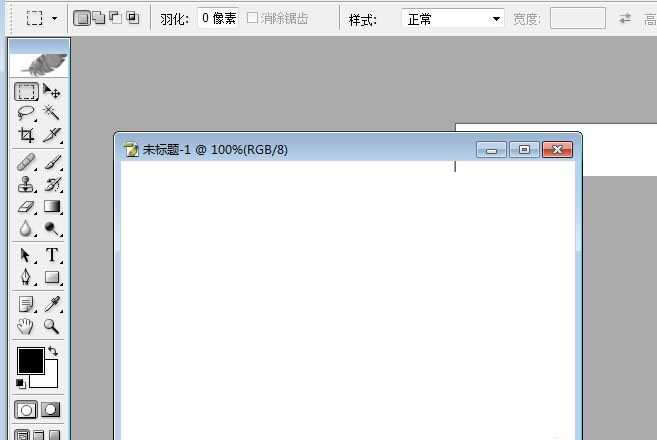
首先,打开一个Photoshop的界面中
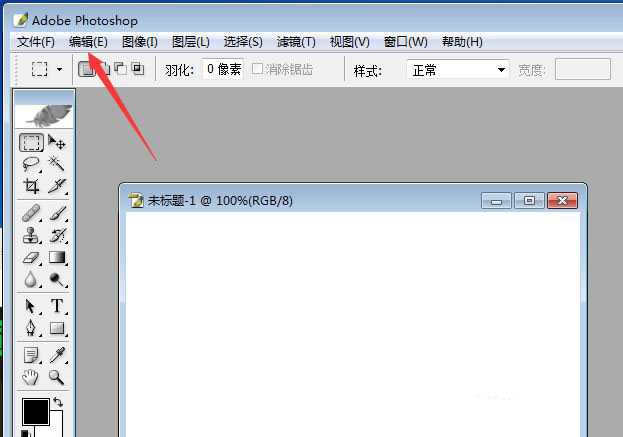
点击菜单中的 编辑
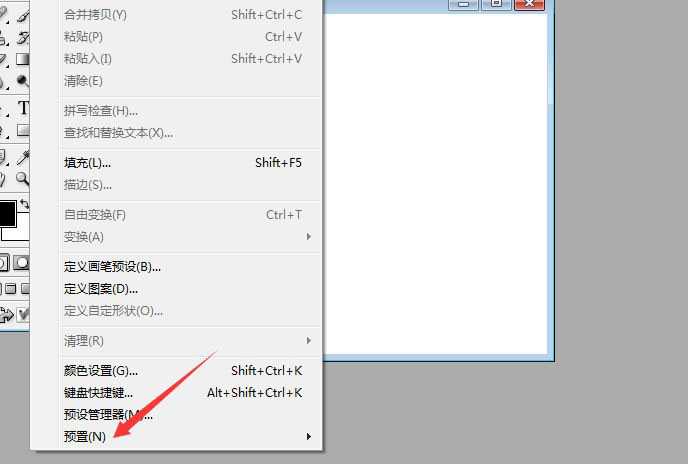
点击了编辑菜单之后,弹出了下拉菜单选中为 预置 选项
进入到了预置界面中,弹出了下一级菜单选中为 常规
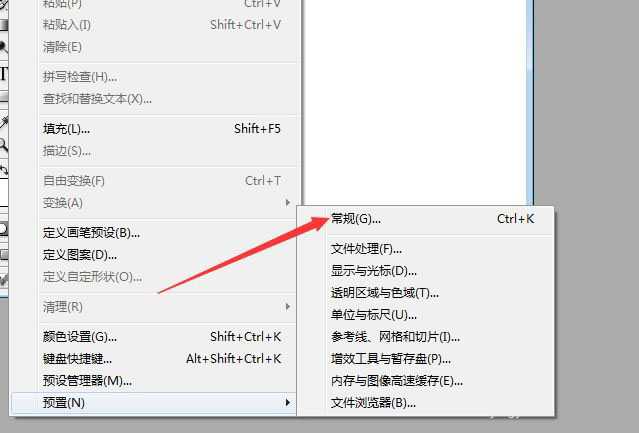
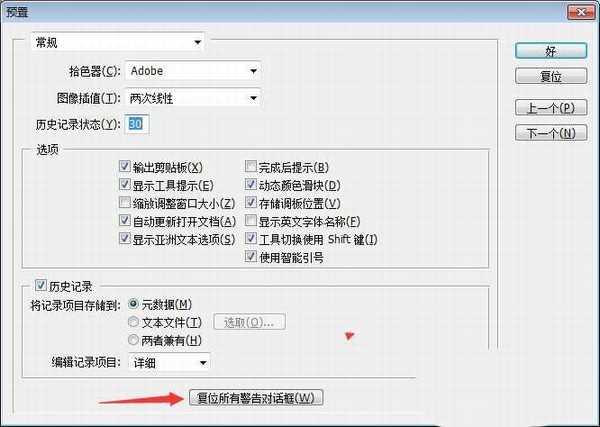
进入到了常规界面中,点击 复位所有警告对话框 选项
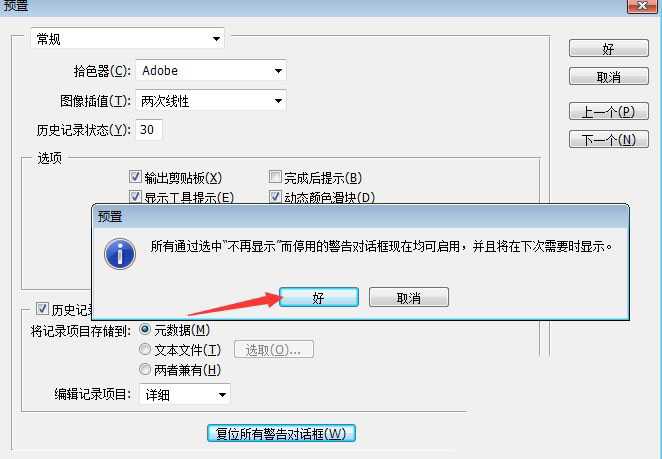
会弹出了一个确认窗口,点击 好
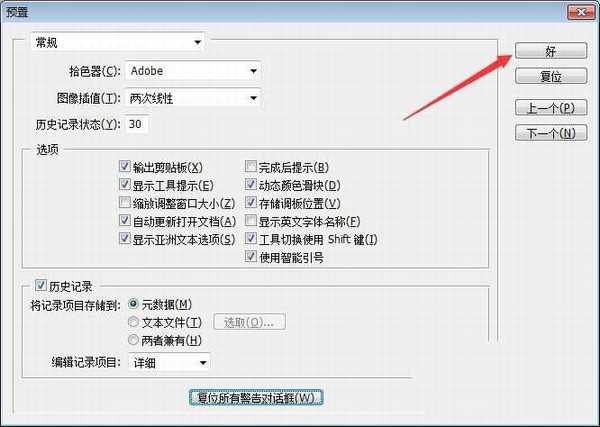
设置完成之后,点击 好,保存当前的设置了
总结:
点击菜单中的 编辑,选中为 预置 选项,选中为 常规,点击 复位所有警告对话框 选项,好了。
以上就是Photoshop复位所有警告对话框的技巧,希望大家喜欢,请继续关注。
相关推荐:
ps中怎么设计绿色的对话框?
ps怎么设置B3纸尺寸? psB3纸的设置方法
PS2019cc怎么启用轻击平移? PS轻击平移的设置方法
下一篇:PS如何制作个人头像线性图标 PS制作头像线性图标教程