平面设计 
首页 > 平面设计 > 浏览文章

ps制作夏季冰爽透彻艺术字体

(编辑:jimmy 日期: 2026/8/27 浏览:3 次 )

今天小编为大家分享ps制作夏季冰爽透彻艺术字体方法,教程比较基础,适合新手来学习,推荐到,一起来看看吧!

ps制作夏季冰爽透彻艺术字体

步骤

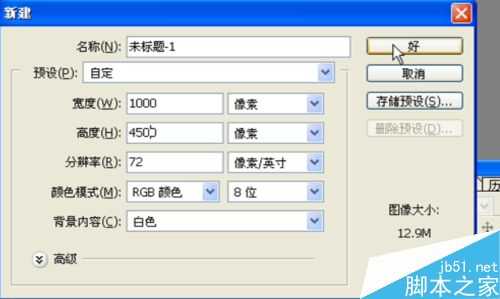
第一步 万年不变的新建文件

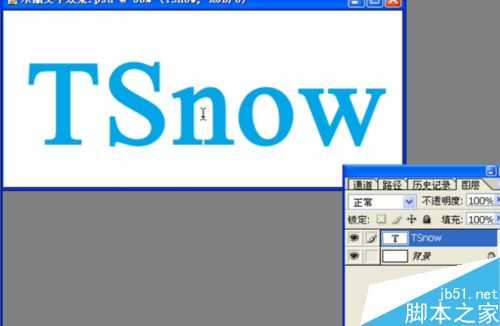
然后打上字 填充为蓝色

ps制作夏季冰爽透彻艺术字体

ps制作夏季冰爽透彻艺术字体

然后开始对字加上效果  步骤如下

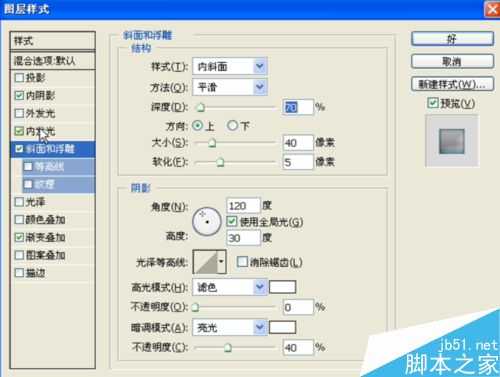
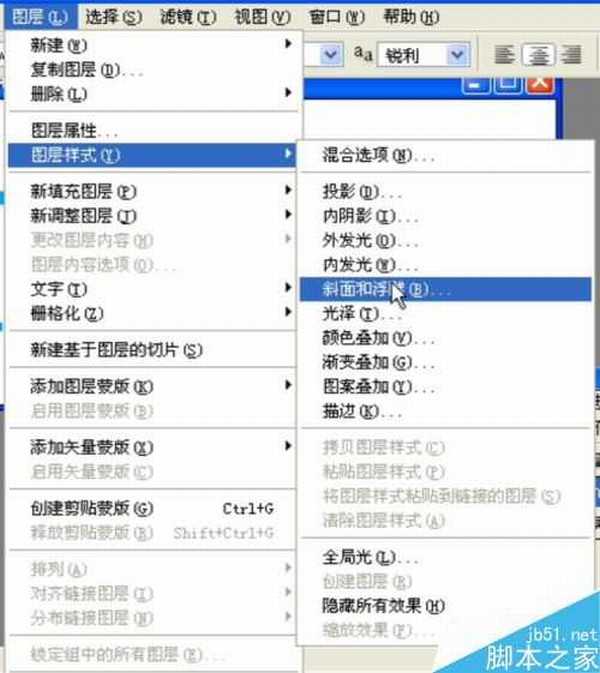
图层→图层样式→斜面浮雕

出现斜面浮雕之后  开始设置各种参数 如图
ps制作夏季冰爽透彻艺术字体

ps制作夏季冰爽透彻艺术字体

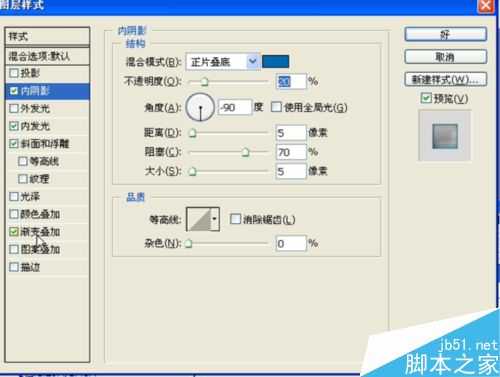
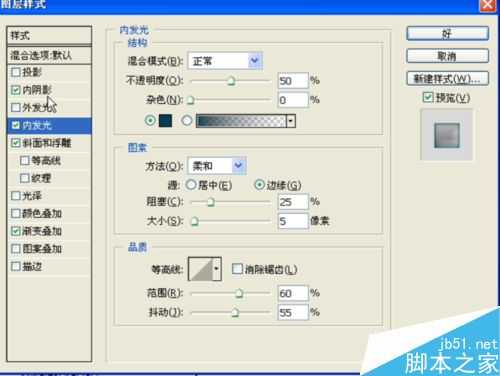
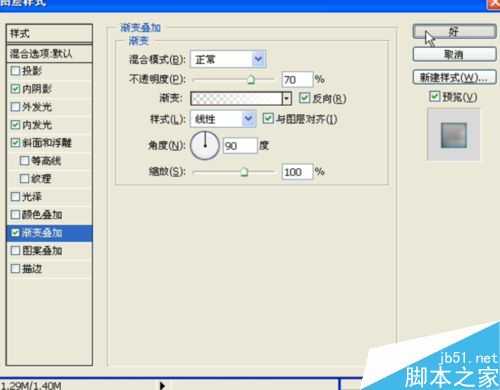
当然还有另外的参数需要设置  有内发光 内阴影  渐变叠加

请按图操作

ps制作夏季冰爽透彻艺术字体

ps制作夏季冰爽透彻艺术字体

ps制作夏季冰爽透彻艺术字体

好的 来看看效果 嗯   完成一半了 

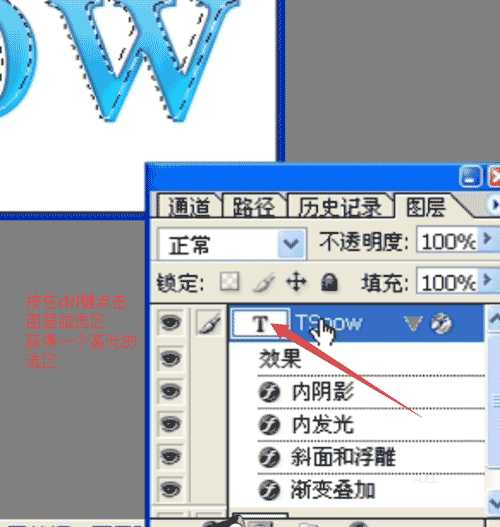
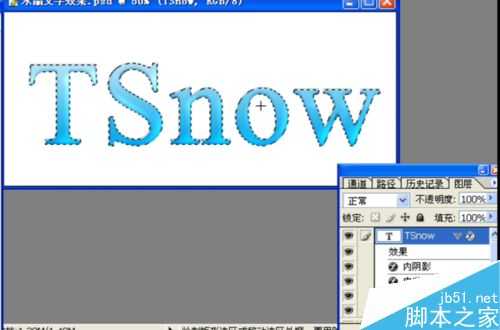
接下来 按住ctrl键 点击图层 做出文字的选区

然后按方向键左左右右 按四下  或者按到你觉得合适就好

然后按住ctrl再按一次图层 减选区  

出现了一个在文字左上方的选区 
ps制作夏季冰爽透彻艺术字体

ps制作夏季冰爽透彻艺术字体

ps制作夏季冰爽透彻艺术字体

ps制作夏季冰爽透彻艺术字体

好的   把刚才弄出来的这个选区新建个图层并填充为白色

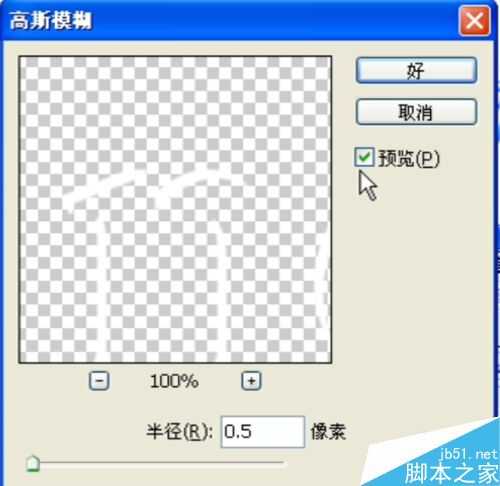
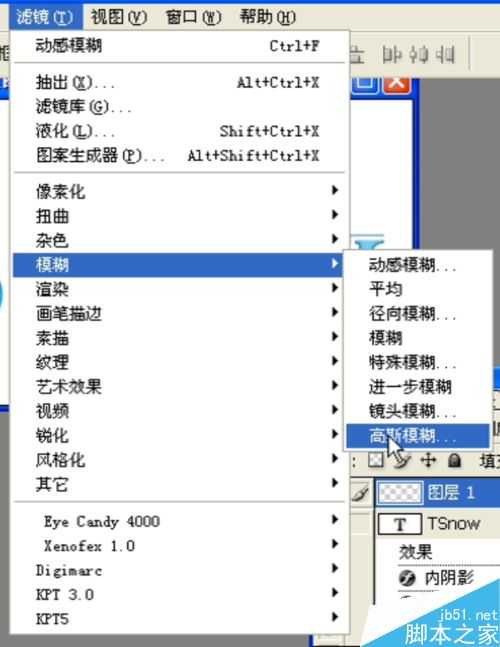
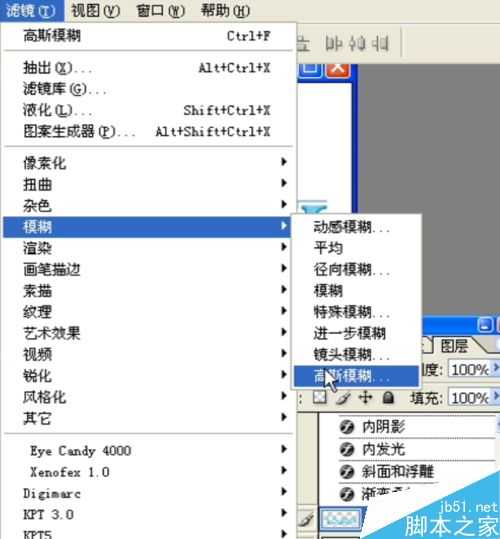
并且进行滤镜→模糊→高斯模糊

半径设置为0.5
ps制作夏季冰爽透彻艺术字体

ps制作夏季冰爽透彻艺术字体

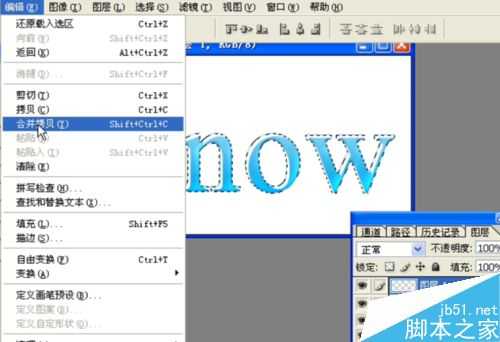
模糊好了 选中图层一  

进行编辑→合并拷贝

ps制作夏季冰爽透彻艺术字体

有没有发现还有一个图层就是哪个进行了斜面浮雕的那个做好的图层

如果没有就在上一步之前复制一个吧

然后对这个图层放在最下面进行高斯模糊 

这次半径为4.5  
ps制作夏季冰爽透彻艺术字体

最后一步就是把模糊好的那个图层移到成品下方做阴影

完成了   来看看效果  完美

ps制作夏季冰爽透彻艺术字体

以上就是ps制作夏季冰爽透彻艺术字体方法介绍,操作很简单的,大家学会了吗?希望这篇文章能对大家有所帮助!

上一篇:Photoshop制作蕾丝风格的花边艺术字
下一篇:Photoshop制作古典岩石浮雕中秋字
一句话新闻
高通与谷歌联手!首款骁龙PC优化Chrome浏览器发布
高通和谷歌日前宣布,推出首次面向搭载骁龙的Windows PC的优化版Chrome浏览器。
在对骁龙X Elite参考设计的初步测试中,全新的Chrome浏览器在Speedometer 2.1基准测试中实现了显著的性能提升。
预计在2024年年中之前,搭载骁龙X Elite计算平台的PC将面世。该浏览器的提前问世,有助于骁龙PC问世就获得满血表现。
谷歌高级副总裁Hiroshi Lockheimer表示,此次与高通的合作将有助于确保Chrome用户在当前ARM兼容的PC上获得最佳的浏览体验。
友情链接:杰晶网络 DDR爱好者之家 南强小屋 黑松山资源网 白云城资源网 站点导航 SiteMap