Photoshop渐变功能轻松改变照片色彩
(编辑:jimmy 日期: 2026/9/26 浏览:3 次 )
Photoshop里的渐变功能可取代这些价格不菲又需要更换的相机镜片,坐在电脑前,轻松改变照片的色彩。
一些色彩渲染特别的照片,往往是使用了渐变灰、渐变日落、渐变蓝镜等,对光进行特殊过滤和改变的镜片拍摄而成,这些品种繁多的镜片有近百种之多。想想吧,当面对美好风光时,一边还要手忙脚乱地更换着适合的镜片多麻烦啊,还是后期处理来搞定吧。
本期技术点:Photoshop渐变滤镜的应用
打开一张傍晚的海边风景照,因为天气的原因,没能拍摄到理想的黄昏。照片过于普通和缺乏层次,使用滤镜可以改变这种状况。
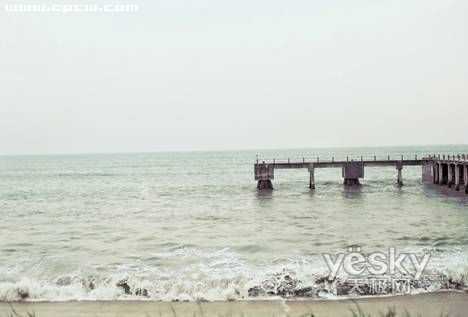
图1
1:首先创建一个新图层。
2.选择渐变工具。
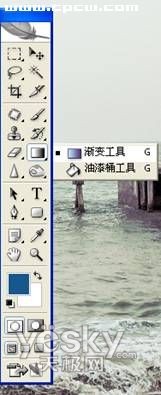 图2
图2
3.打开渐变工具库。
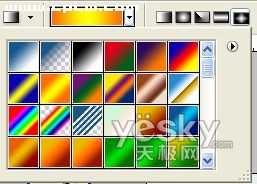 图3
图3
在打开渐变工具库后,会发现各种颜色的不同渐变方式,我们可根据实际情况,选用不同的彩色滤光镜片。栏头的右边的5个选项,就是如何渐变的方式,分别代表:线性渐变、径向渐变、角度渐变、对称渐变、菱形渐变。可以每种都尝试一下,熟悉它的作用。
4.应用。
想营造出日落的氛围,调出橙色的渐变。
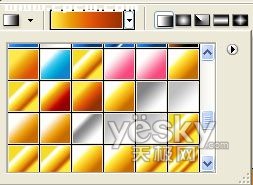
图4
5.在图层栏选择“正片叠底”。
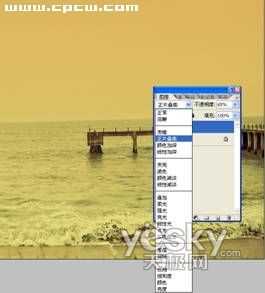
图5
6.现在,一张色彩斑斓特殊效果的日落图完工了,和使用滤光镜的效果比起来,也并不差。
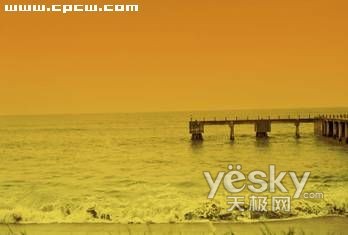 图6
图6
以此类推,蓝色海洋、天空的效果也不在话下。
1. 原图:
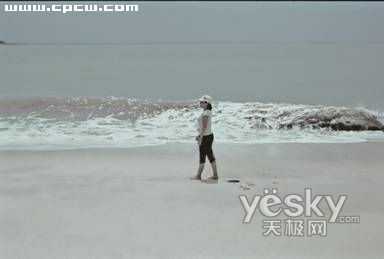 图7
图7
2.使用蓝色渐变:
 图8
图8
3.效果图。
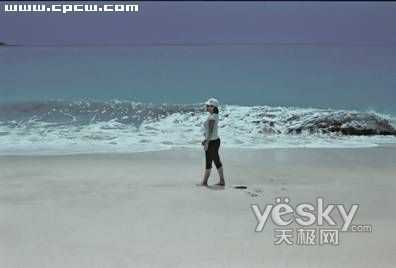 图9
图9
上一页12 下一页 阅读全文
一些色彩渲染特别的照片,往往是使用了渐变灰、渐变日落、渐变蓝镜等,对光进行特殊过滤和改变的镜片拍摄而成,这些品种繁多的镜片有近百种之多。想想吧,当面对美好风光时,一边还要手忙脚乱地更换着适合的镜片多麻烦啊,还是后期处理来搞定吧。
本期技术点:Photoshop渐变滤镜的应用
打开一张傍晚的海边风景照,因为天气的原因,没能拍摄到理想的黄昏。照片过于普通和缺乏层次,使用滤镜可以改变这种状况。
图1
1:首先创建一个新图层。
2.选择渐变工具。
图23.打开渐变工具库。
图3在打开渐变工具库后,会发现各种颜色的不同渐变方式,我们可根据实际情况,选用不同的彩色滤光镜片。栏头的右边的5个选项,就是如何渐变的方式,分别代表:线性渐变、径向渐变、角度渐变、对称渐变、菱形渐变。可以每种都尝试一下,熟悉它的作用。
4.应用。
想营造出日落的氛围,调出橙色的渐变。
图4
5.在图层栏选择“正片叠底”。
图5
6.现在,一张色彩斑斓特殊效果的日落图完工了,和使用滤光镜的效果比起来,也并不差。
图6以此类推,蓝色海洋、天空的效果也不在话下。
1. 原图:
图72.使用蓝色渐变:
图83.效果图。
图9上一页12 下一页 阅读全文
下一篇:Photoshop处理照片为意境中的梦幻雪景