Photoshop教程:简单处理照片
(编辑:jimmy 日期: 2026/9/25 浏览:3 次 )
本文介绍用Photoshop中的Lab色彩模式处理春景照片的方法和技巧。
春风正带着惬意的笑容轻抚着羞涩的白云。她会舞动着娇媚的身躯滑过天空。她会解冻冰冻的江河。她会唤醒枝头的绿芽。亲爱的朋友,踏青的时节就要到了。你的相机准备好了吗?你准备用怎样的色彩去记录2008年的春景呢?
当你发现照片的颜色无法表达满溢的春色时,请不要着急。Photoshop 中的Lab模式就是你手中五彩的画笔。让我们一起挥舞“画笔”,为春色增添几分生机。

小知识:
Photoshop 中的Lab模式是一种不依赖外界设备的色彩模式。它由亮度(L)通道、a通道和b通道组成。其中,亮度的取值范围从0到100;a代表从绿色到红色,b代表从蓝色到黄色,a和b的颜色值范围都是从-120到120。这三种通道包括了所有的颜色信息。
Lab模式也支持多个图层,具有L、a、b三个单色通道和由它们混合的彩色通道。
从理论上讲,Lab模式能创造出所有的颜色。它的颜色范围涵盖了RGB模式和CMYK模式的所有颜色。当RGB模式和CMYK模式转换为Lab模式时,它们的颜色信息不会有任何损失。因此,当RGB模式和CMYK模式互相转换时,实际上要先将它们转换为Lab模式。
第一步:准备工作
按下“Ctrl O”组合键,打开素材文件。由于相机或者光线的原因,本应妩媚的绿水青山被蒙上了一层浅浅的灰色。这让我们的心情有些许压抑(图1)。
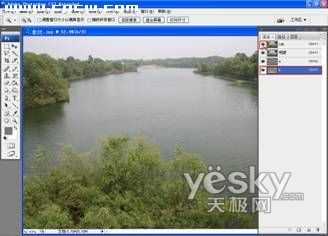
图1
第二步:转换色彩模式
我们首先选择“图像”→“模式”→“Lab颜色”选项并激活通道面板,使照片处于Lab编辑模式下。在通道调板上选中b通道的缩览图,然后在通道调板上单击Lab复合通道缩览图前面的“眼睛”图标,使照片以复合通道方式显示(图2)。
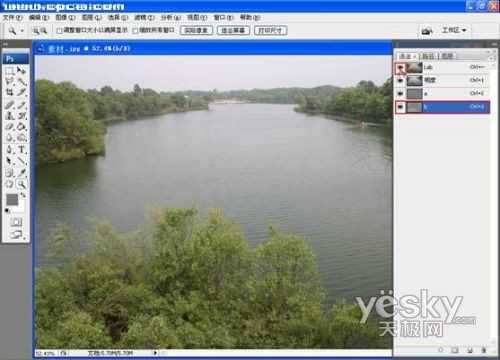
图2
第三步:曲线调整
按下“Ctrl M”组合键,打开“曲线”对话框,在“曲线”对话框中调整b通道曲线(图3),使照片中的蓝色得到加强,再按下“确定”按钮。

图3
选择a通道,按下快捷键,打开“曲线”对话框,在“曲线”对话框中调整a通道曲线(图4),照片中的绿色得到了加强,按下“确定”按钮。
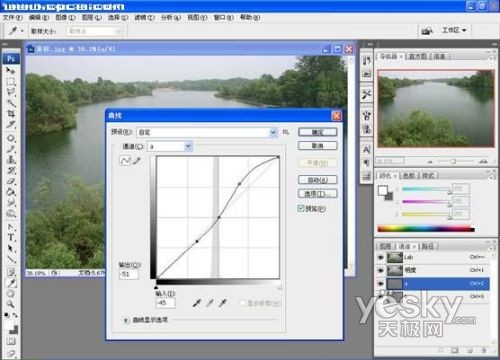
图4
好了,大功告成!现在的照片是否绿得更清澈、绿得更鲜亮了呢?Photoshop中的Lab模式,就像春风,把清澈还给了江水,把翠绿还给了大地!正所谓“春风又绿江南岸”!
上一页12 下一页 阅读全文
春风正带着惬意的笑容轻抚着羞涩的白云。她会舞动着娇媚的身躯滑过天空。她会解冻冰冻的江河。她会唤醒枝头的绿芽。亲爱的朋友,踏青的时节就要到了。你的相机准备好了吗?你准备用怎样的色彩去记录2008年的春景呢?
当你发现照片的颜色无法表达满溢的春色时,请不要着急。Photoshop 中的Lab模式就是你手中五彩的画笔。让我们一起挥舞“画笔”,为春色增添几分生机。
小知识:
Photoshop 中的Lab模式是一种不依赖外界设备的色彩模式。它由亮度(L)通道、a通道和b通道组成。其中,亮度的取值范围从0到100;a代表从绿色到红色,b代表从蓝色到黄色,a和b的颜色值范围都是从-120到120。这三种通道包括了所有的颜色信息。
Lab模式也支持多个图层,具有L、a、b三个单色通道和由它们混合的彩色通道。
从理论上讲,Lab模式能创造出所有的颜色。它的颜色范围涵盖了RGB模式和CMYK模式的所有颜色。当RGB模式和CMYK模式转换为Lab模式时,它们的颜色信息不会有任何损失。因此,当RGB模式和CMYK模式互相转换时,实际上要先将它们转换为Lab模式。
第一步:准备工作
按下“Ctrl O”组合键,打开素材文件。由于相机或者光线的原因,本应妩媚的绿水青山被蒙上了一层浅浅的灰色。这让我们的心情有些许压抑(图1)。
图1
第二步:转换色彩模式
我们首先选择“图像”→“模式”→“Lab颜色”选项并激活通道面板,使照片处于Lab编辑模式下。在通道调板上选中b通道的缩览图,然后在通道调板上单击Lab复合通道缩览图前面的“眼睛”图标,使照片以复合通道方式显示(图2)。
图2
第三步:曲线调整
按下“Ctrl M”组合键,打开“曲线”对话框,在“曲线”对话框中调整b通道曲线(图3),使照片中的蓝色得到加强,再按下“确定”按钮。
图3
选择a通道,按下快捷键,打开“曲线”对话框,在“曲线”对话框中调整a通道曲线(图4),照片中的绿色得到了加强,按下“确定”按钮。
图4
好了,大功告成!现在的照片是否绿得更清澈、绿得更鲜亮了呢?Photoshop中的Lab模式,就像春风,把清澈还给了江水,把翠绿还给了大地!正所谓“春风又绿江南岸”!
上一页12 下一页 阅读全文
下一篇:PS教程:去除美丽插画中的文字水印