Photoshop 调出人物照片淡淡的青黄色
(编辑:jimmy 日期: 2026/11/4 浏览:3 次 )
来源:PS飞扬 作者:一一
原图素材感觉非常不错,整个人物及背景部分都很协调。作者调色也很专业,只稍微对照片调整下颜色,照片感觉有另一番风味。
原图

最终效果
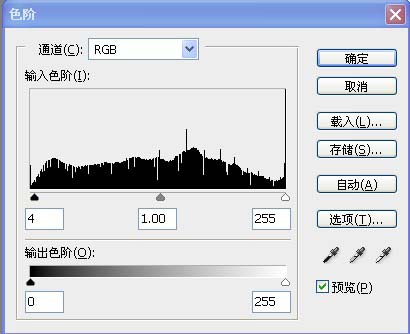
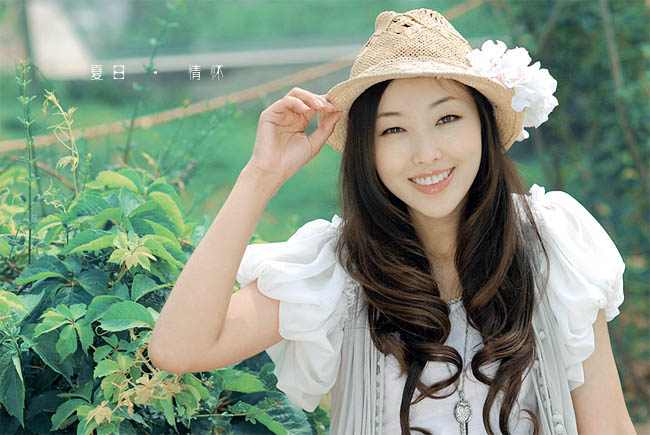 1、打开原图素材,创建色阶调整图层,对各通道进行调整,参数设置如下图。
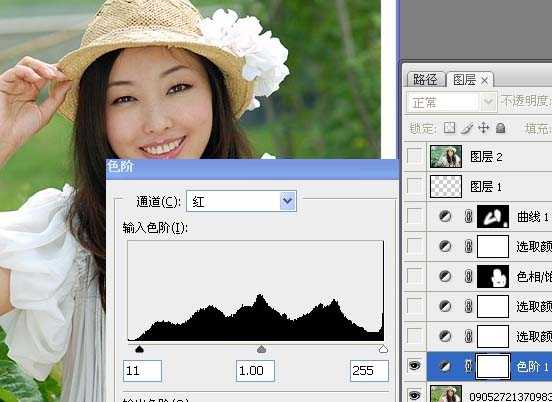
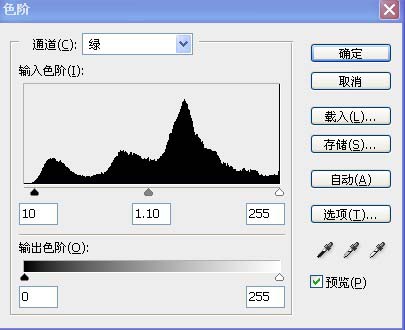
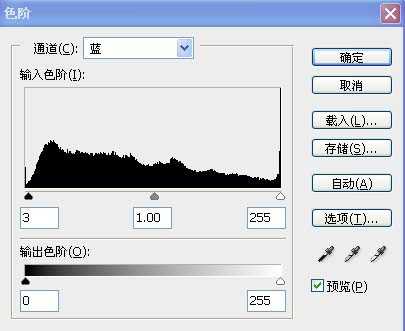
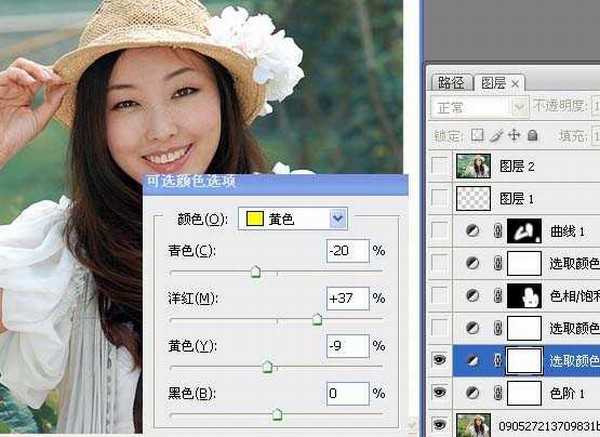
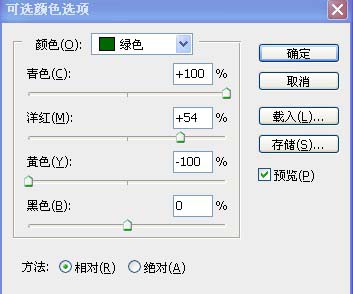
 2、创建可选颜色调整图层,对黄色及绿色进行调整,参数设置如下图。这一步主要是调整树叶部分颜色。
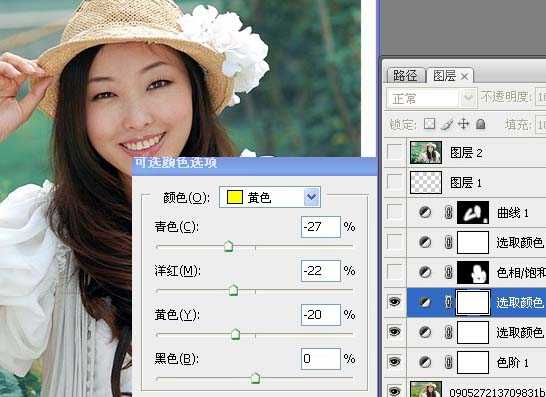
3、再创建可选颜色调整图层,参数设置如下图。
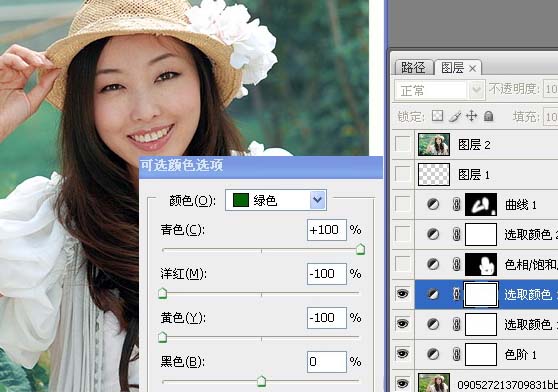 4、创建色相/饱和度调整图层,参数设置如下图,确定后只保留人物部分,其它部分用黑色画笔擦掉。
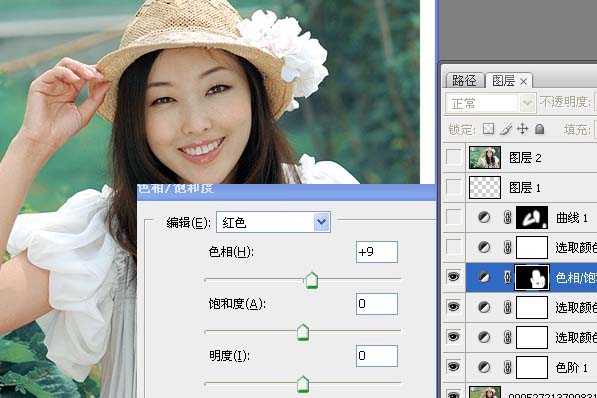
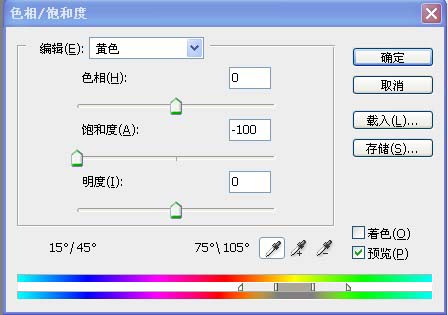
5、创建可选颜色调整图层,参数设置如下图。
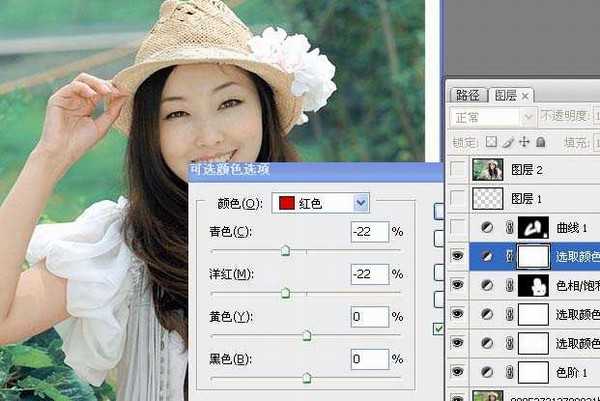
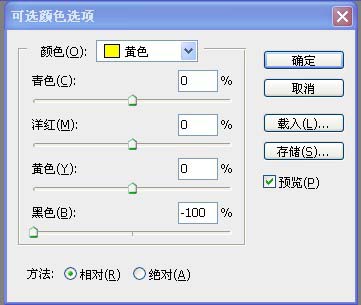
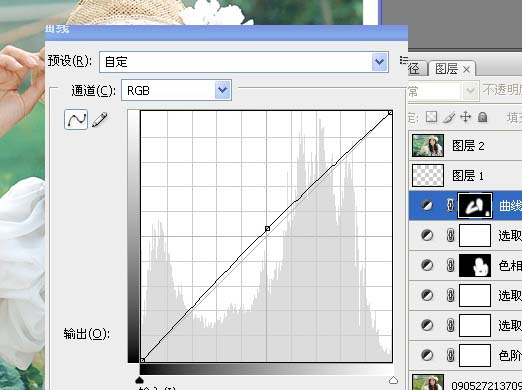
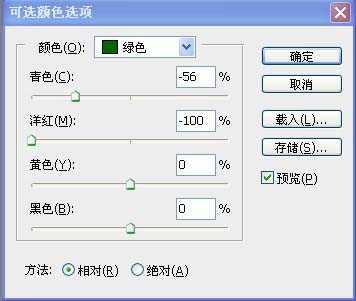 6、创建曲线调整图层,稍微把照片调亮一点,只保留人物脸部及肤色部分,其它部分用黑色画笔擦掉,确定后打上装饰文字,完成最终效果。
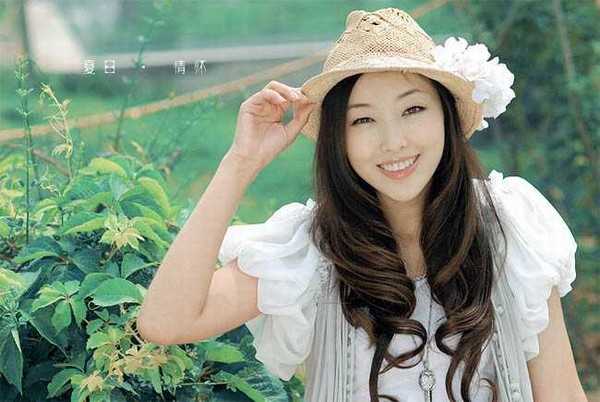
原图素材感觉非常不错,整个人物及背景部分都很协调。作者调色也很专业,只稍微对照片调整下颜色,照片感觉有另一番风味。
原图
最终效果
1、打开原图素材,创建色阶调整图层,对各通道进行调整,参数设置如下图。 2、创建可选颜色调整图层,对黄色及绿色进行调整,参数设置如下图。这一步主要是调整树叶部分颜色。 3、再创建可选颜色调整图层,参数设置如下图。
4、创建色相/饱和度调整图层,参数设置如下图,确定后只保留人物部分,其它部分用黑色画笔擦掉。 5、创建可选颜色调整图层,参数设置如下图。
6、创建曲线调整图层,稍微把照片调亮一点,只保留人物脸部及肤色部分,其它部分用黑色画笔擦掉,确定后打上装饰文字,完成最终效果。 下一篇:photoshop 照片高清的欧美流行艺术色