photoshop 简单四步把风景照片转成淡油画效果
(编辑:jimmy 日期: 2026/9/26 浏览:3 次 )
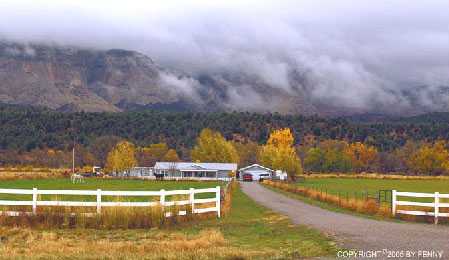
原图
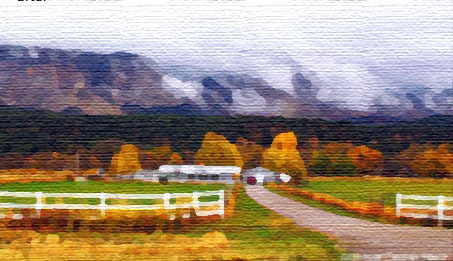
最终效果
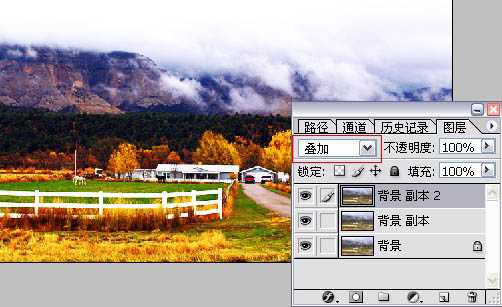
1、打开原图,调整图片的色彩饱和度,复制一层模式为叠加(用以加强饱和度和层次感),可根据情况再叠加一层。
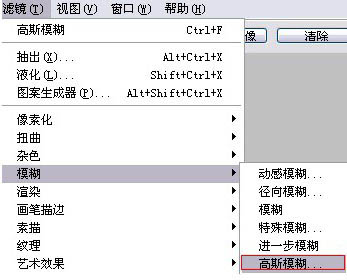
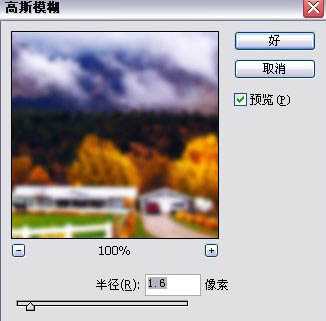
2、合并图层,滤镜——高斯模糊(数值可根据个人喜好设定,数值越大细节越少。)
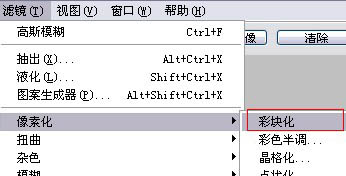
3、然后执行:滤镜—像素化--彩块化(可根据需要多执行一次)
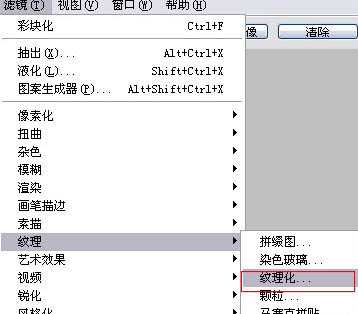
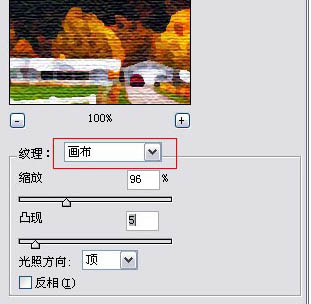
4、最后,滤镜——纹理——纹理化,选择亚麻布做画布(数值随个人喜好而设置)。
最终效果:
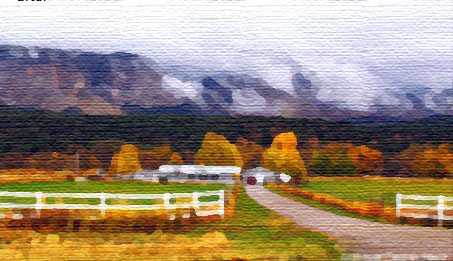
最终效果
1、打开原图,调整图片的色彩饱和度,复制一层模式为叠加(用以加强饱和度和层次感),可根据情况再叠加一层。
2、合并图层,滤镜——高斯模糊(数值可根据个人喜好设定,数值越大细节越少。)
3、然后执行:滤镜—像素化--彩块化(可根据需要多执行一次)
4、最后,滤镜——纹理——纹理化,选择亚麻布做画布(数值随个人喜好而设置)。
最终效果:
下一篇:Photoshop 古典的水墨人物签名效果