ps利用计算及通道快速打造淡雅的中性色人物图片
(编辑:jimmy 日期: 2026/11/4 浏览:3 次 )
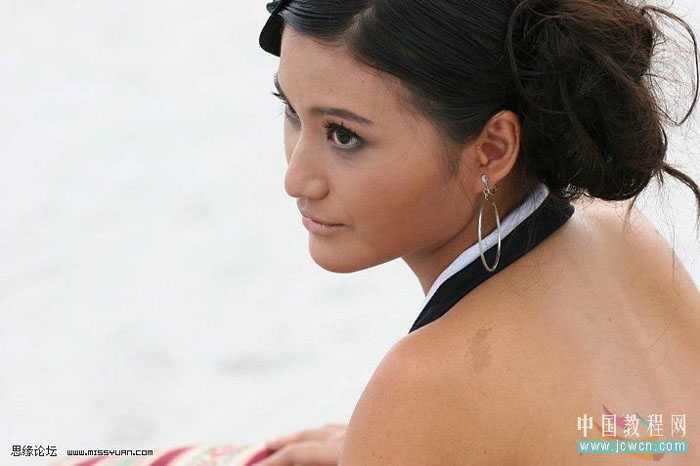
原图
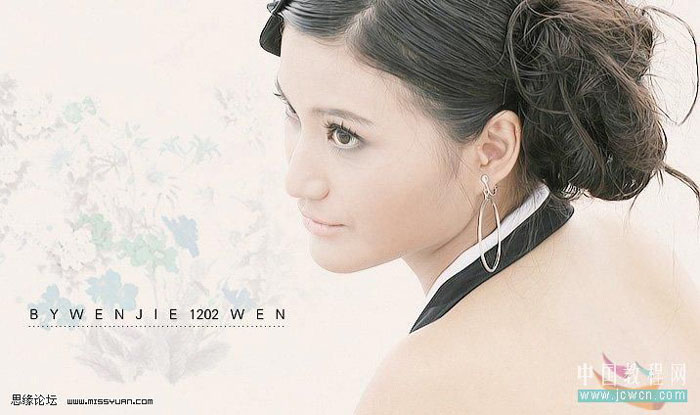
最终效果
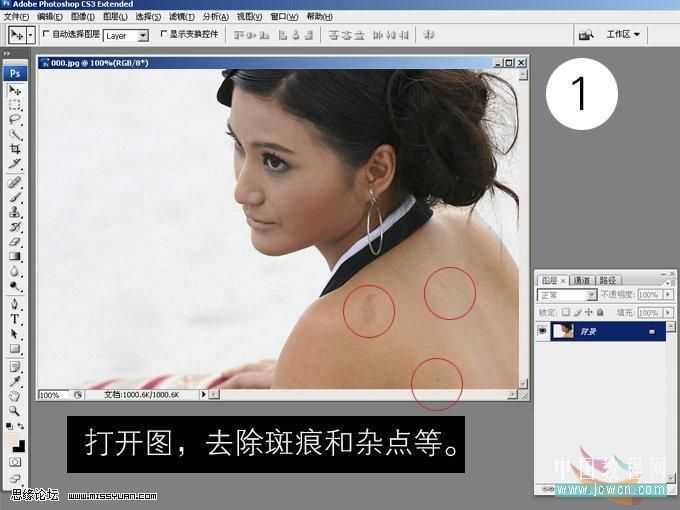
1、打开原图素材,用图章工具把皮肤上斑点及杂点修补一下。
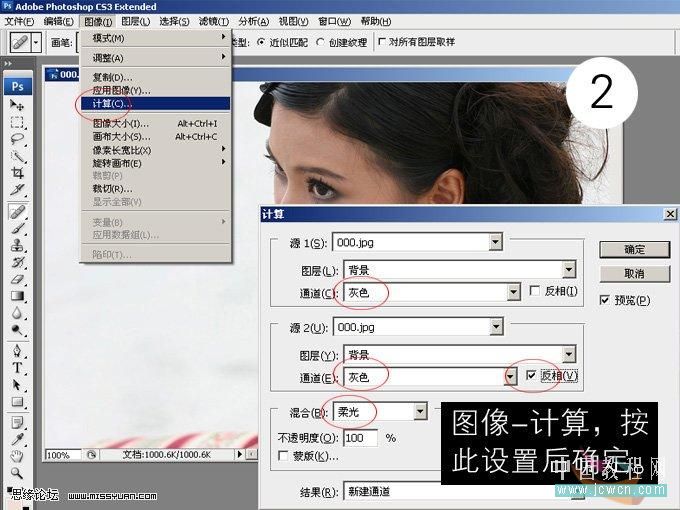
2、选择菜单:图像 > 计算,具体参数设置如下图。
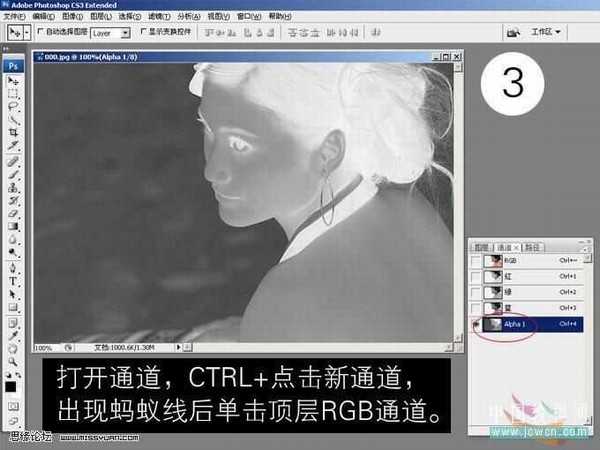
3、点通道面板,我们就可以看到刚才得到通道“Alph1 1”,按Ctrl点击新通道得到通道选区,点RGB通道回到图层面板。
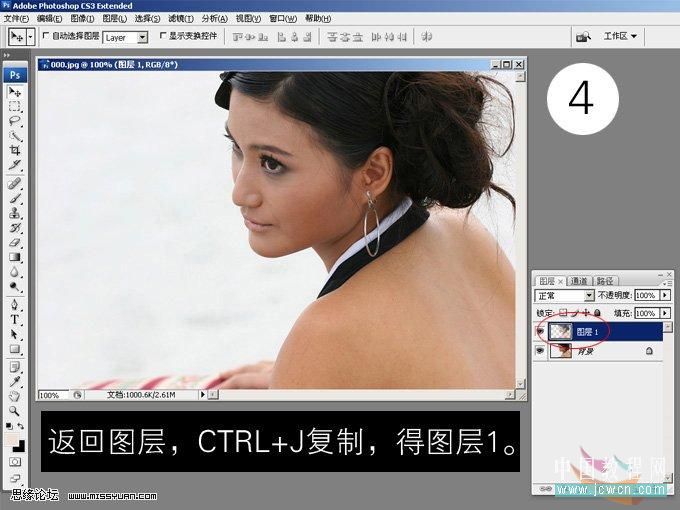
4、按Ctrl + J 把选区部分的图像复制到新的图层,得到“图层1”。
上一页12 下一页 阅读全文
最终效果
1、打开原图素材,用图章工具把皮肤上斑点及杂点修补一下。
2、选择菜单:图像 > 计算,具体参数设置如下图。
3、点通道面板,我们就可以看到刚才得到通道“Alph1 1”,按Ctrl点击新通道得到通道选区,点RGB通道回到图层面板。
4、按Ctrl + J 把选区部分的图像复制到新的图层,得到“图层1”。
上一页12 下一页 阅读全文
下一篇:Photoshop调出外景美女照片柔和的古典黄绿色