平面设计 
首页 > 平面设计 > 浏览文章

photoshop利用滤镜打造出超酷的冰冻之手

(编辑:jimmy 日期: 2025/12/4 浏览:3 次 )

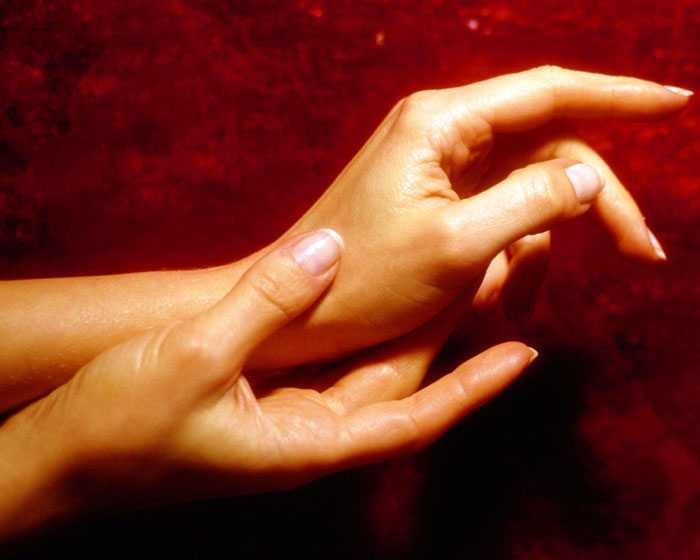
原图

photoshop利用滤镜打造出超酷的冰冻之手


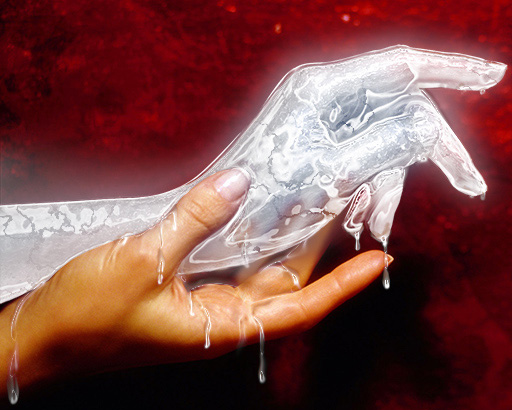
最终效果

photoshop利用滤镜打造出超酷的冰冻之手

psd素材免费下载


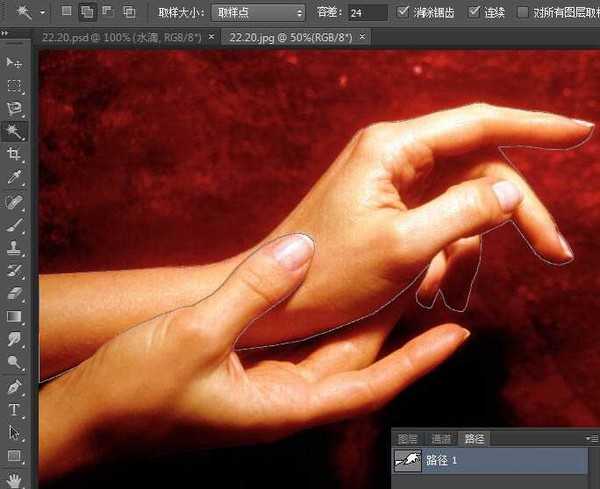
1、打开我一开始给你们的素材,在路径面板中单击路径1,用钢笔勾出手的轮廓路径,在画面中显示路径。
photoshop利用滤镜打造出超酷的冰冻之手

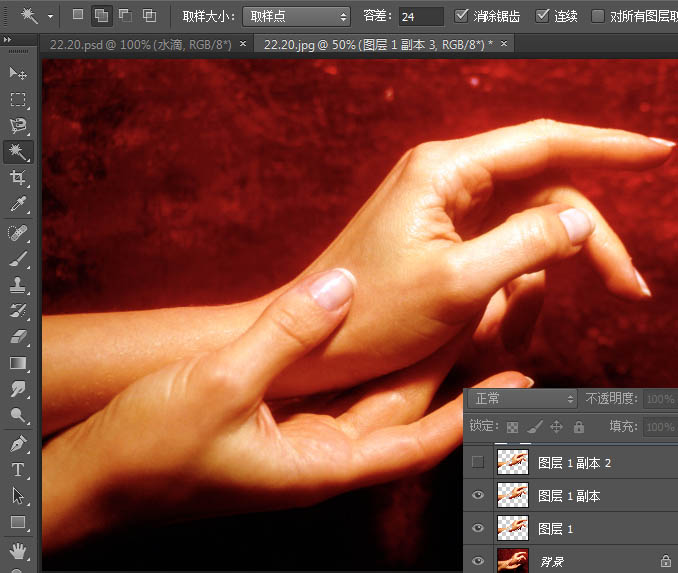
2、载入路径中的选区,将选区内的图像复制到四个新的图层,选择图层1和图层1副本,将其他两个隐藏。
photoshop利用滤镜打造出超酷的冰冻之手

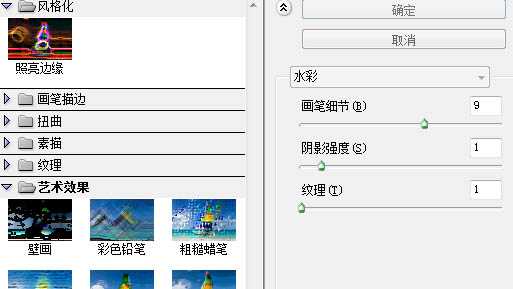
3、选择图层1副本,执行滤镜>艺术效果>水彩命令,设置参数从上到下依次为:8、1、3。
photoshop利用滤镜打造出超酷的冰冻之手

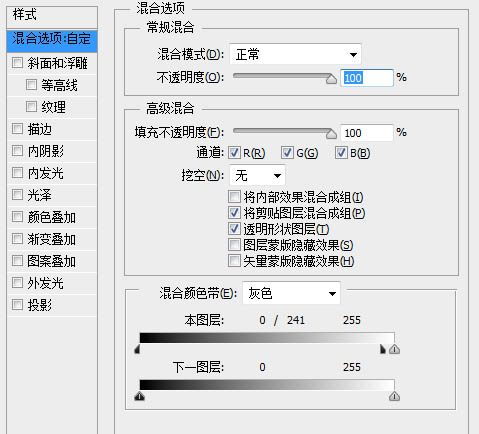
4、打开该图层的图层样式对话框,按住ALT键拖动本图层的黑色滑块,如图,以隐藏图像中较暗的像素。
photoshop利用滤镜打造出超酷的冰冻之手
 
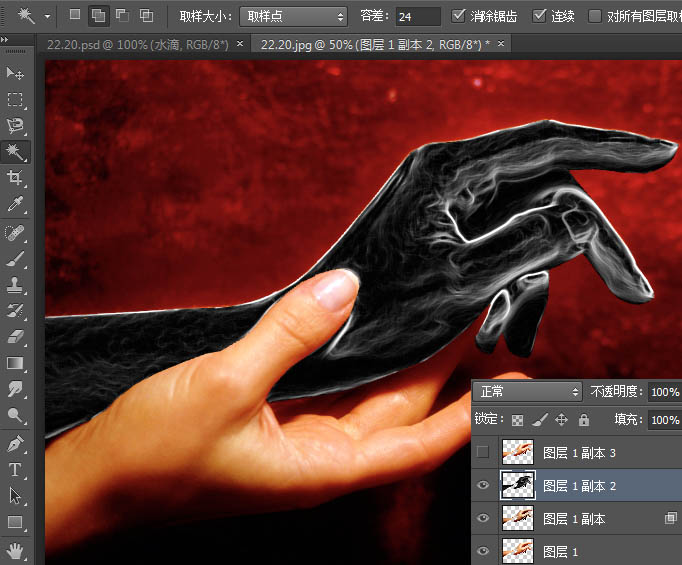
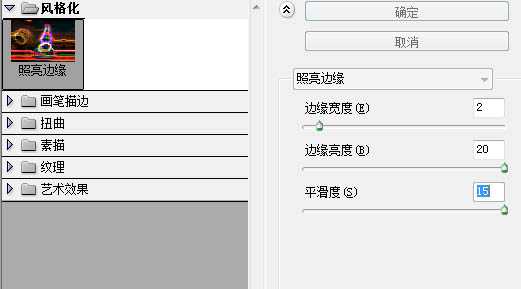
5、显示并选择图层1副本2,执行滤镜>风格化>照亮边缘命令,参数从上到下依次为2、20、15。
photoshop利用滤镜打造出超酷的冰冻之手

6、去色,效果如图。

photoshop利用滤镜打造出超酷的冰冻之手

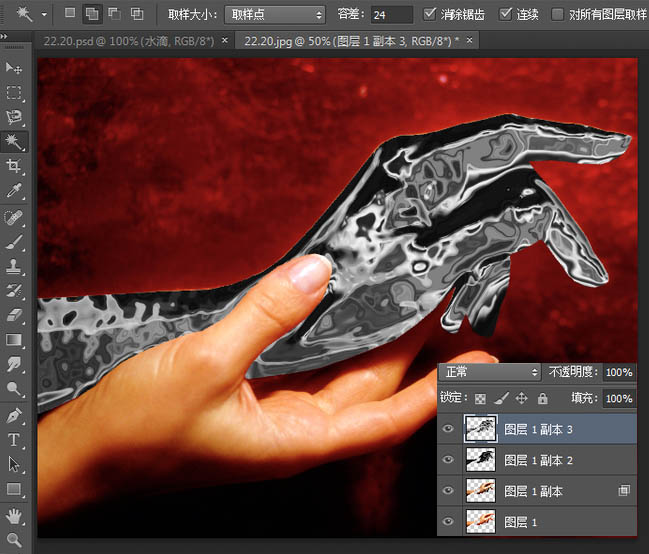
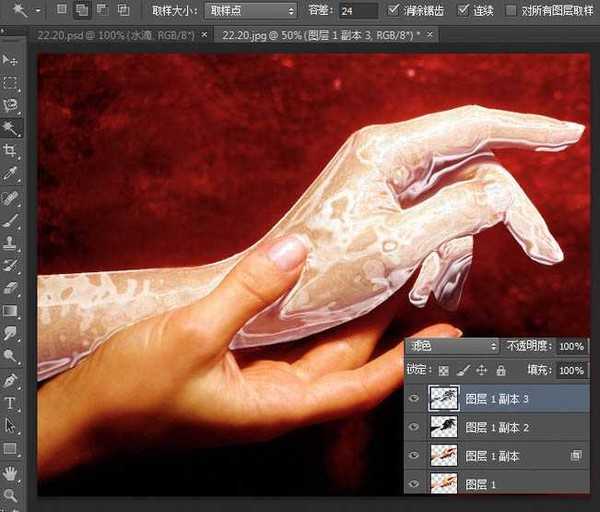
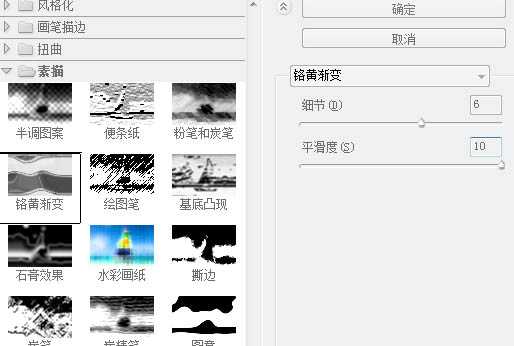
7、选择并显示图层1副本3,执行滤镜>素描>铬黄渐变命令,参数为6、10。
photoshop利用滤镜打造出超酷的冰冻之手

8、设置该图层的混合模式也为滤色。

photoshop利用滤镜打造出超酷的冰冻之手
 
9、现在已经有一点冰冻的效果了。

photoshop利用滤镜打造出超酷的冰冻之手

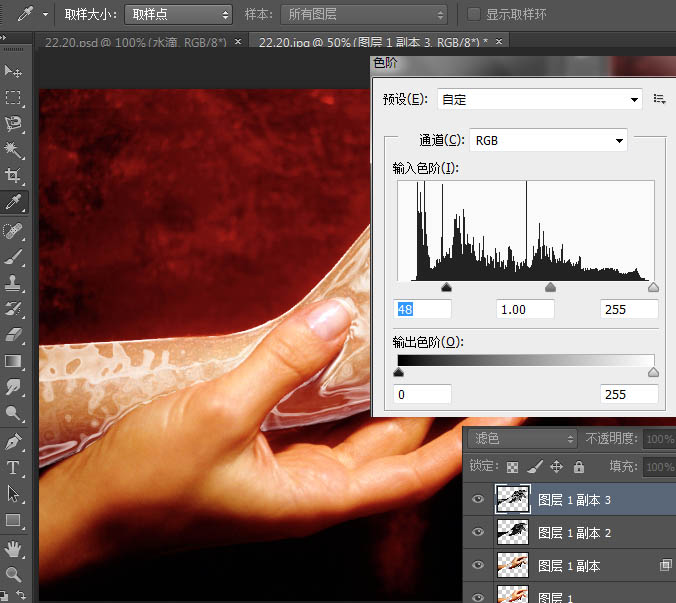
10、打开色阶对话框,向右拖动阴影滑块,将图像调暗,参数从左到右为48、1.00、255。
photoshop利用滤镜打造出超酷的冰冻之手

11、选择图层1副本2图层,显示定界框,稍稍移动上方和左方的控制点,使冰雕轮廓大于手的轮廓。

photoshop利用滤镜打造出超酷的冰冻之手

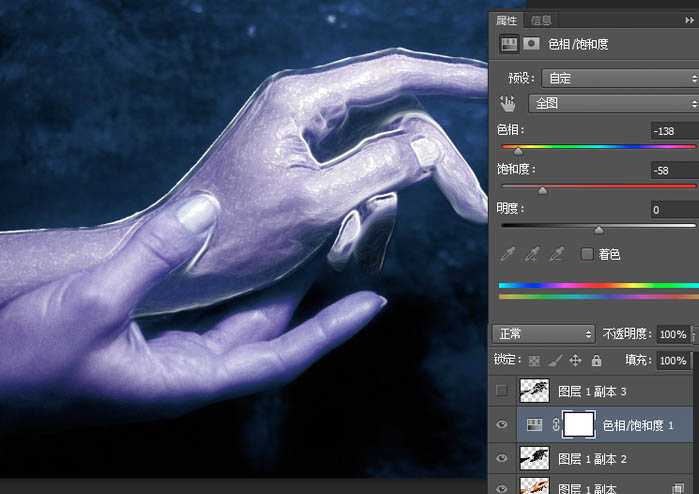
12、创建色相/饱和度调整图层,参数为-138、-58、0。

photoshop利用滤镜打造出超酷的冰冻之手
  上一页12 下一页 阅读全文

上一篇:photoshop将黑白人像快速上色及更换背景
下一篇:Photoshop将普通人像转制为精致漂亮的芭比娃娃效果
一句话新闻
高通与谷歌联手!首款骁龙PC优化Chrome浏览器发布
高通和谷歌日前宣布,推出首次面向搭载骁龙的Windows PC的优化版Chrome浏览器。
在对骁龙X Elite参考设计的初步测试中,全新的Chrome浏览器在Speedometer 2.1基准测试中实现了显著的性能提升。
预计在2024年年中之前,搭载骁龙X Elite计算平台的PC将面世。该浏览器的提前问世,有助于骁龙PC问世就获得满血表现。
谷歌高级副总裁Hiroshi Lockheimer表示,此次与高通的合作将有助于确保Chrome用户在当前ARM兼容的PC上获得最佳的浏览体验。
友情链接:杰晶网络 DDR爱好者之家 南强小屋 黑松山资源网 白云城资源网 站点导航 SiteMap