平面设计 
首页 > 平面设计 > 浏览文章

PS去除人物鱼尾纹和眼中的红血丝

(编辑:jimmy 日期: 2025/12/30 浏览:3 次 )

爱美是女人的天性,拍照就要把最美的地方体现出来,眼睛是心灵的窗口,眼睛美不美,有没有神,直接体反应出一个人的气质。要是拍出来的照片出现鱼尾纹了怎么办?没关系,小编为大家介绍PS去除鱼尾纹和眼中的血丝方法,来看看吧!

PS去除人物鱼尾纹和眼中的红血丝

PS去除人物鱼尾纹和眼中的红血丝

步骤

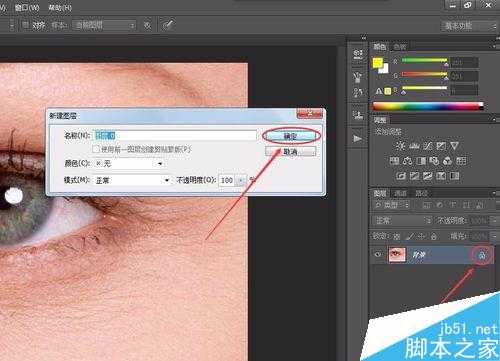
在photoshop cs6软件中打开要处理的照片,双击图层,弹出新建图层对话框,将图层解锁。
PS去除人物鱼尾纹和眼中的红血丝

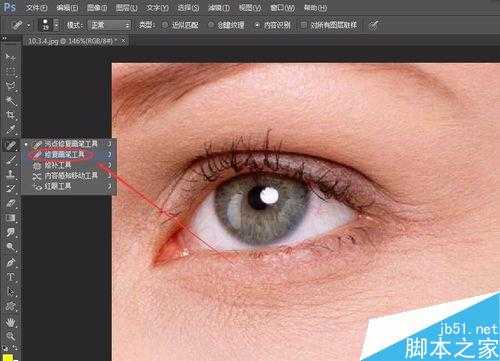
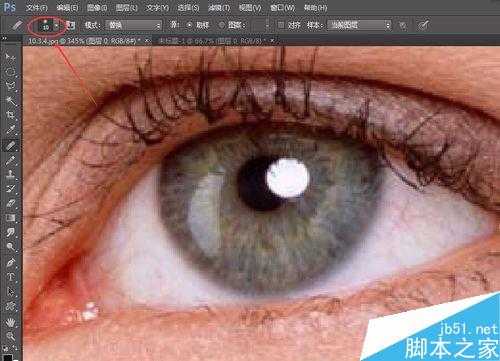
在左侧的工具栏中找到修复画笔工具,点击它。

PS去除人物鱼尾纹和眼中的红血丝

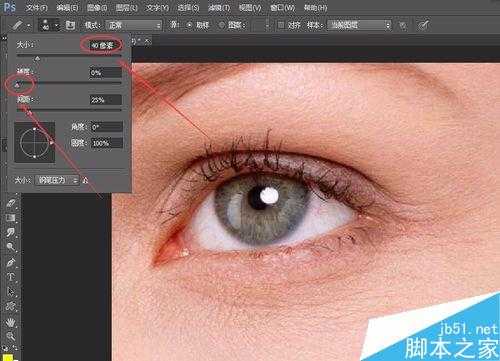
在修复画笔工具的工具栏中,将大小调成40像素,硬度为0%。

PS去除人物鱼尾纹和眼中的红血丝

模式中选择替换模式,将源设置为取样。

PS去除人物鱼尾纹和眼中的红血丝

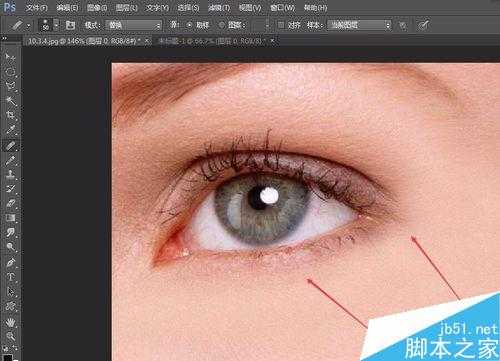
光标放在眼角附近没有皱纹的皮肤上,按Alt键单击进行取样,松开Alt键,在眼角的皱纹处单击并拖动鼠标进行修复。

PS去除人物鱼尾纹和眼中的红血丝

看下图中,已经将鱼尾纹修复掉了。

PS去除人物鱼尾纹和眼中的红血丝

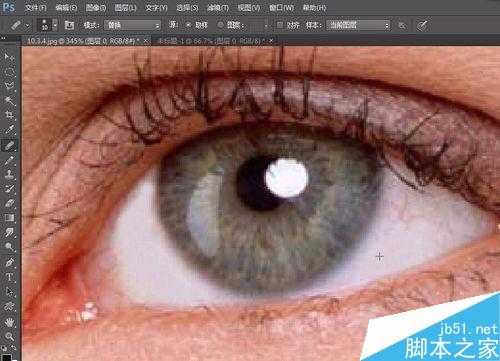
下面来处理眼白处的血丝,按Alt+滚轮向上推动,将图像放大。再将笔尖调小到10个像素。
PS去除人物鱼尾纹和眼中的红血丝

光标放在眼白附近没有血丝的地方上,按Alt键单击进行取样,松开Alt键,在眼白的血丝处单击并拖动鼠标进行修复,先修复眼球左边的眼白。
PS去除人物鱼尾纹和眼中的红血丝

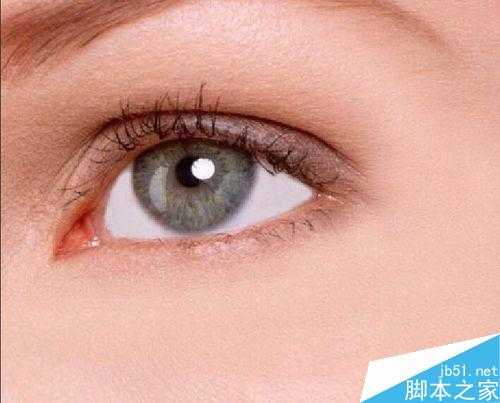
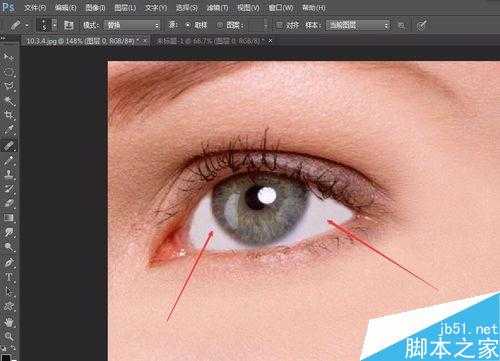
再将眼睛右边的眼白的血丝处理掉,看完美靓丽的眼睛就出来了,你也可以来试一试。
PS去除人物鱼尾纹和眼中的红血丝

注意事项

在修复的过程中,要根据修复的部位来调整笔尖的大小。

以上就是PS去除人物鱼尾纹和眼中的红血丝方法介绍,操作很简单的,大家学会了吗?希望能对大家有所帮助!

上一篇:Photoshop中性灰磨皮教程
下一篇:PS后期制作把白天变黑夜图文教程
一句话新闻
一文看懂荣耀MagicBook Pro 16
荣耀猎人回归!七大亮点看懂不只是轻薄本,更是游戏本的MagicBook Pro 16.
人们对于笔记本电脑有一个固有印象:要么轻薄但性能一般,要么性能强劲但笨重臃肿。然而,今年荣耀新推出的MagicBook Pro 16刷新了人们的认知——发布会上,荣耀宣布猎人游戏本正式回归,称其继承了荣耀 HUNTER 基因,并自信地为其打出“轻薄本,更是游戏本”的口号。
众所周知,寻求轻薄本的用户普遍更看重便携性、外观造型、静谧性和打字办公等用机体验,而寻求游戏本的用户则普遍更看重硬件配置、性能释放等硬核指标。把两个看似难以相干的产品融合到一起,我们不禁对它产生了强烈的好奇:作为代表荣耀猎人游戏本的跨界新物种,它究竟做了哪些平衡以兼顾不同人群的各类需求呢?
友情链接:杰晶网络 DDR爱好者之家 南强小屋 黑松山资源网 白云城资源网 站点导航 SiteMap