如何正确使用注册表来恢复误删的 Windows 7 便签提示
(编辑:jimmy 日期: 2026/10/26 浏览:3 次 )
Win7 附件中的便签随用随贴,在工作中是个得力的助手。通常,在删除便签时,系统会跳出删除提示,以进一步确认。如下图所示:
但如果我们在“不再显示此消息”前的选择框内打上勾,下次系统就将不再询问,而直接删除。这样一来,有时一个匆忙或失误,就会把工作中的便签给关掉了。叹息后悔中,又想起删除便签提示的好来,该怎么去恢复呢?别急,下面小易和你一起去把它找回来!
打开开始菜单,在开始搜索框中,输入“regedit.exe”,按回车键打开注册表编辑器。

如果跳出用户账户控制窗口,请按“是”继续。

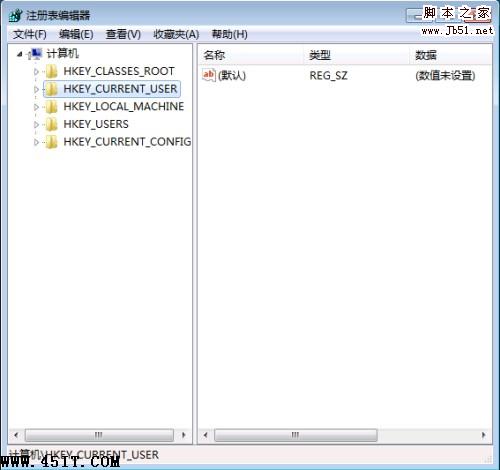
找到以下注册表子项:HKEY_CURRENT_USER\Software\Microsoft\Windows\CurrentVersion\Applets\StickyNotes

双击 PROMPT_ON_DELETE 注册表项。 在“值”数据框中,键入 00000001,然后单击“确定”。

退出注册表。
完成!现在再去删除便签,提示框又会跳出来了。
但如果我们在“不再显示此消息”前的选择框内打上勾,下次系统就将不再询问,而直接删除。这样一来,有时一个匆忙或失误,就会把工作中的便签给关掉了。叹息后悔中,又想起删除便签提示的好来,该怎么去恢复呢?别急,下面小易和你一起去把它找回来!
打开开始菜单,在开始搜索框中,输入“regedit.exe”,按回车键打开注册表编辑器。
如果跳出用户账户控制窗口,请按“是”继续。
找到以下注册表子项:HKEY_CURRENT_USER\Software\Microsoft\Windows\CurrentVersion\Applets\StickyNotes
双击 PROMPT_ON_DELETE 注册表项。 在“值”数据框中,键入 00000001,然后单击“确定”。
退出注册表。
完成!现在再去删除便签,提示框又会跳出来了。
下一篇:vista/win7本地连接状态未知,依赖服务或组无法启动的六种解决方法