操作系统 
首页 > 操作系统 > 浏览文章

Windows7系统管理和禁用IE8加载项的方法(图文教程)

(编辑:jimmy 日期: 2026/8/4 浏览:3 次 )

1,管理加载项可以通过三种方式打开,打开“控制面板”,选择“网络和Internet”,点击“管理浏览器的加载项”。

Windows7系统管理和禁用IE8加载项的方法(图文教程)

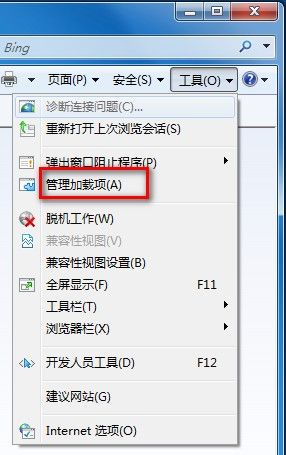
第二以及第三种方式:打开IE浏览器,点击“工具”后选择“管理加载项”或者点击“Internet选项”,选择“程序”后点击“管理加载项”。
Windows7系统管理和禁用IE8加载项的方法(图文教程)

Windows7系统管理和禁用IE8加载项的方法(图文教程)

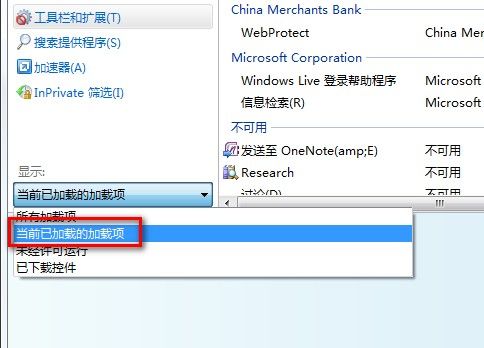
2,管理加载项界面默认显示当前浏览器的加载项,可以通过显示的下拉菜单进行更改。
Windows7系统管理和禁用IE8加载项的方法(图文教程)

3,选择相应加载项进行禁用,启用,删除以及设为默认值等操作即可。注:有些加载项可以删除以及禁用,有些加载项只能禁用不能删除。

Windows7系统管理和禁用IE8加载项的方法(图文教程)

上一篇:Windows7系统开启或关闭AeroPeek预览桌面的方法(图文教程)
下一篇:如何更改win7双系统开机系统选择时间 加快开机呢?
一句话新闻
一文看懂荣耀MagicBook Pro 16
荣耀猎人回归!七大亮点看懂不只是轻薄本,更是游戏本的MagicBook Pro 16.
人们对于笔记本电脑有一个固有印象:要么轻薄但性能一般,要么性能强劲但笨重臃肿。然而,今年荣耀新推出的MagicBook Pro 16刷新了人们的认知——发布会上,荣耀宣布猎人游戏本正式回归,称其继承了荣耀 HUNTER 基因,并自信地为其打出“轻薄本,更是游戏本”的口号。
众所周知,寻求轻薄本的用户普遍更看重便携性、外观造型、静谧性和打字办公等用机体验,而寻求游戏本的用户则普遍更看重硬件配置、性能释放等硬核指标。把两个看似难以相干的产品融合到一起,我们不禁对它产生了强烈的好奇:作为代表荣耀猎人游戏本的跨界新物种,它究竟做了哪些平衡以兼顾不同人群的各类需求呢?
友情链接:杰晶网络 DDR爱好者之家 南强小屋 黑松山资源网 白云城资源网 站点导航 SiteMap